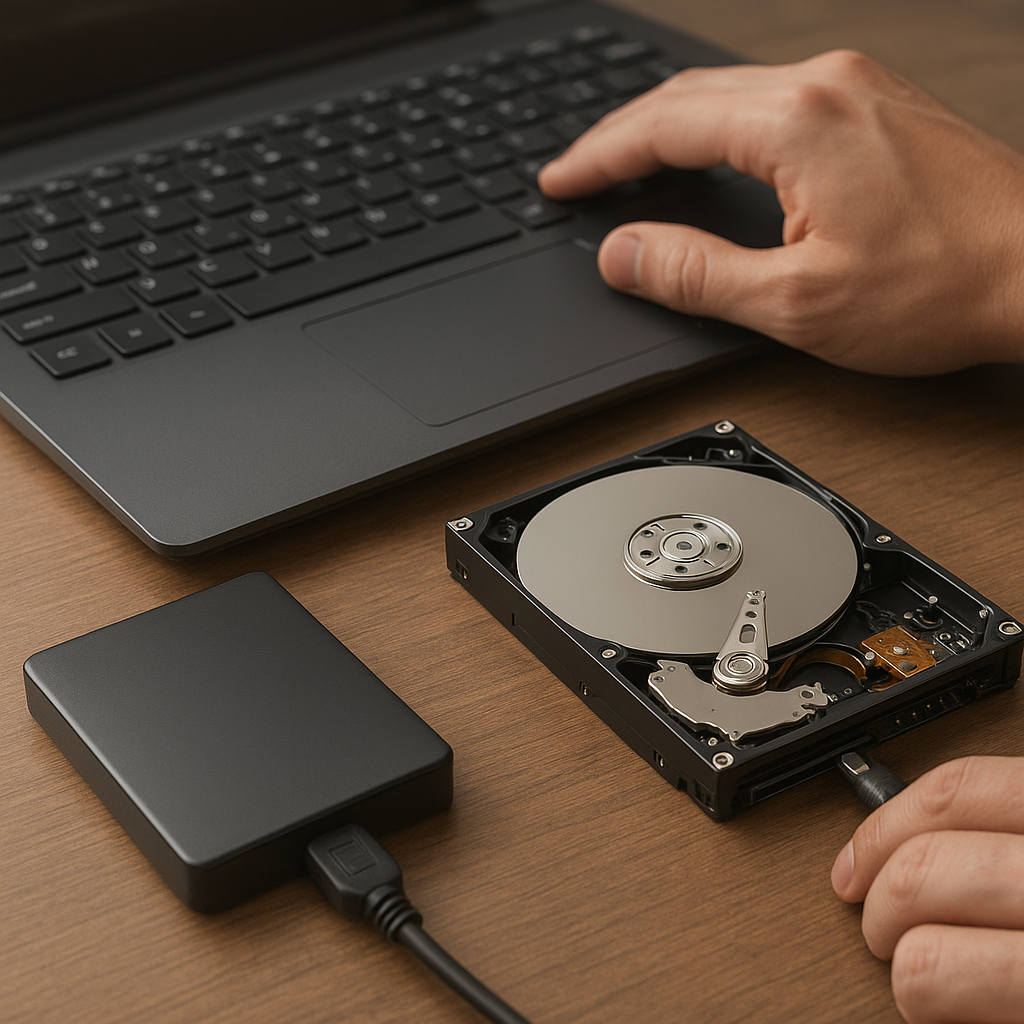
La gestion d’un disque dur externe défaillant peut rapidement devenir un véritable casse-tête, surtout lorsque les données qu’il contient revêtent une importance cruciale. Entre défaillance physique, corruption de système de fichiers et erreurs humaines, de nombreux scénarios peuvent rendre un support de stockage inacessible. Cet article propose un tour d’horizon complet des causes possibles, des méthodes de diagnostic et des solutions de récupération, tout en insistant sur les bonnes pratiques pour prévenir la perte de fichiers à l’avenir.
Comprendre les causes de l’inaccessibilité
Défaillance matériel
Le disque dur externe est soumis à des contraintes mécaniques et électriques. Une tête de lecture bloquée, un axe moteur grippé ou un circuit imprimé endommagé peuvent interrompre définitivement l’accès aux données. Les symptômes courants incluent un bruit de cliquetis, des démarrages répétitifs sans succès et une reconnaissance aléatoire ou inexistante par le système d’exploitation.
Problèmes logiques
Au-delà des pannes physiques, les erreurs de partition ou la corruption du système de fichiers (NTFS, FAT32, exFAT) constituent une cause fréquente d’inaccessibilité. Un formatage interrompu, une coupure d’alimentation au mauvais moment ou un virus malveillant peuvent altérer la table des partitions et rendre l’ensemble du contenu invisible.
Erreurs humaines
Supprimer involontairement des fichiers, reformater sans sauvegarde ou déplacer des répertoires critiques sont des erreurs classiques. Bien souvent, l’utilisateur ne se rend compte de l’impact qu’après avoir vidé la corbeille ou appliqué une commande irréversible. Une vigilance accrue lors de chaque opération est indispensable pour minimiser ces incidents.
Préparation et diagnostic initial
Évaluation du matériel
- Vérifier l’alimentation et les câbles USB/Thunderbolt.
- Tester le disque sur un autre ordinateur ou un autre port.
- Utiliser un boîtier externe différent pour isoler le problème.
Ces étapes simples permettent de déterminer si la panne réside dans le disque lui-même, le câble ou le port.
Utilisation d’outils de diagnostic
Des utilitaires comme CrystalDiskInfo (Windows), Smartmontools (Linux/macOS) ou le gestionnaire de disque intégré peuvent fournir un aperçu de l’état SMART. Les paramètres critiques (secteurs réalloués, taux d’erreurs de lecture) aident à évaluer le risque de défaillance imminente.
Techniques de récupération de données
Récupération avec un logiciel spécialisé
Lorsque le disque est reconnu par le système mais que les fichiers sont inaccessibles, des programmes comme Recuva, EaseUS Data Recovery Wizard ou TestDisk offrent des fonctionnalités avancées :
- Analyse rapide ou approfondie du support.
- Reconstruction de la table de partitions.
- Récupération sectorielle pour extraire les blocs de données encore intacts.
Ces solutions permettent généralement de restaurer une grande partie des informations, tant que le disque ne présente pas de panne physique majeure.
Recours à des services professionnels
Dans le cas d’une panne matériel sévère (tête bloquée, moteur endommagé), il est préférable de faire appel à un laboratoire spécialisé. Les techniciens y possèdent une salle blanche et des outils d’extraction ultraprécis. Bien que le coût soit plus élevé, le taux de réussite dépasse souvent 90 % lorsque l’intervention est réalisée rapidement.
Bonnes pratiques pour éviter la perte de données
- Ne jamais écrire de nouvelles données sur le disque endommagé.
- Cloner le support en imitant un disque cible pour travailler sur la copie plutôt que sur l’original.
- Documenter chaque manipulation pour éviter les actions irréversibles.
Conseils préventifs
Plan de sauvegarde
Mettre en place une stratégie de sauvegarde fiable est la clé pour réduire le stress lié à une panne. La méthode 3-2-1 consiste à conserver trois copies des données sur deux supports différents, dont un hors site (cloud, coffre externe). Cette redondance garantit une récupération rapide en cas d’incident.
Maintenance régulière
Effectuer périodiquement des tests SMART, défragmenter les disques mécaniques (pas les SSD) et contrôler l’espace libre prévient l’usure prématurée. De plus, tenir le firmware des boîtiers USB/RAID à jour améliore la stabilité et la compatibilité.
Sécurité renforcée
Pour protéger l’intégrité des fichiers, chiffrer les sauvegardes (TrueCrypt, BitLocker, VeraCrypt) limite l’accès en cas de vol ou de perte. Installer un antivirus fiable et configurer des sauvegardes automatiques garantissent une défense proactive contre les logiciels malveillants.