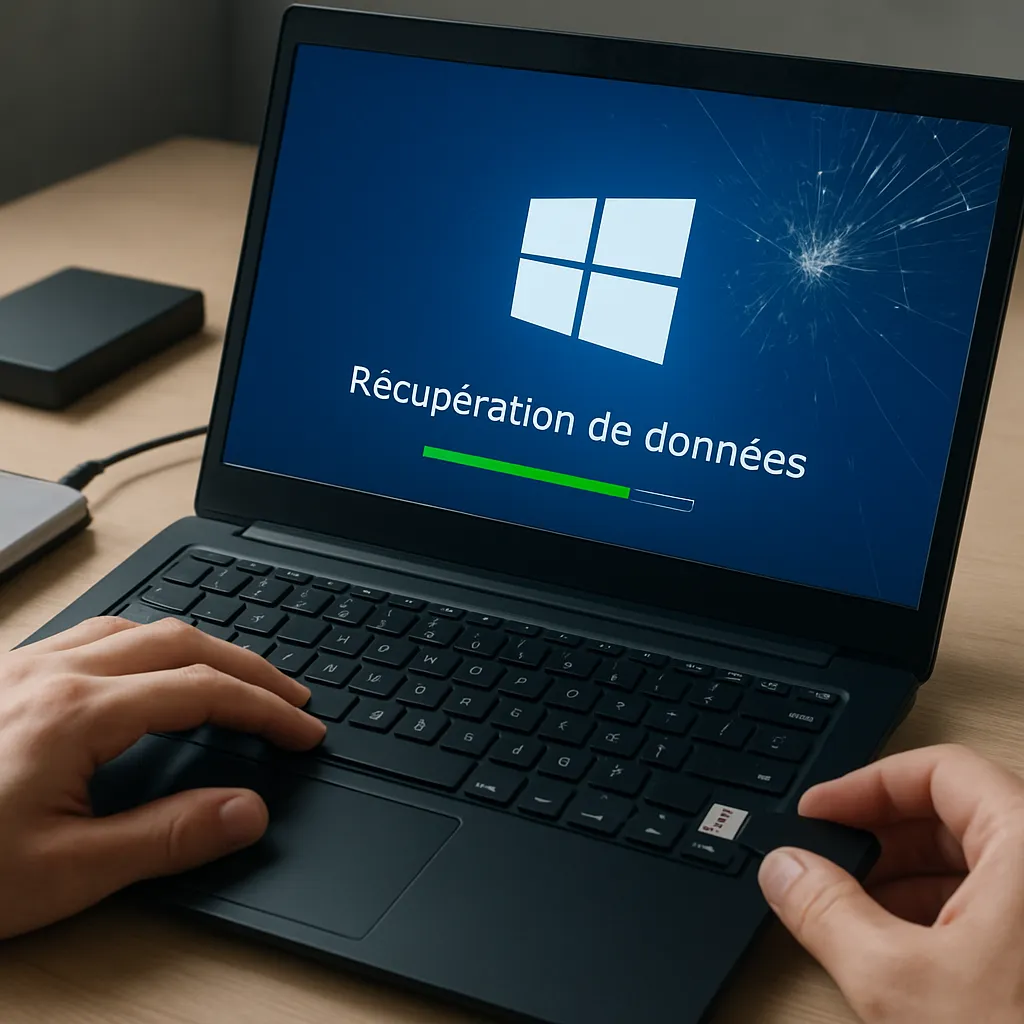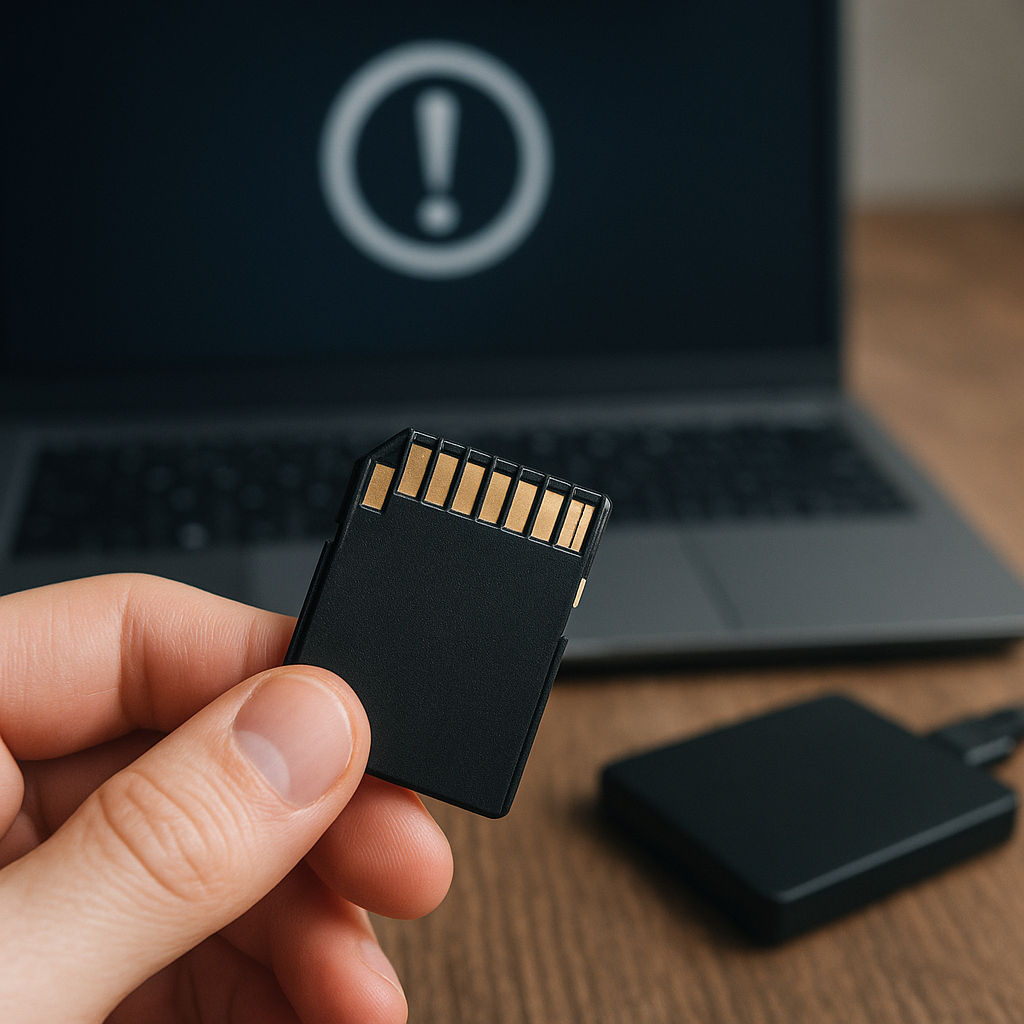
La gestion d’une carte SD qui n’est pas reconnue par l’ordinateur ou l’appareil photo peut s’avérer stressante, surtout lorsque des fichiers importants sont en jeu. Cet article détaille les différentes méthodes et outils pour permettre la récupération de vos données, tout en offrant des conseils pratiques pour éviter des situations similaires à l’avenir.
Causes fréquentes du problème
Avant d’aborder les solutions, il est essentiel de comprendre pourquoi une carte SD devient non reconnue. Plusieurs facteurs peuvent être en cause :
- Défaillance matérielle : connecteurs endommagés, carte usée.
- Erreur de formatage : format incompatible ou interrompu.
- Corruption du système de fichiers : secteurs défectueux, opération d’écriture interrompue.
- Infections par malware : virus ou logiciels malveillants affectant l’accès.
- Conflits avec le pilote de l’ordinateur ou mauvaise configuration du port.
Préparation et premiers diagnostics
Vérifications matérielles
- Nettoyer soigneusement les contacts dorés de la carte SD à l’aide d’une gomme à effacer non abrasive.
- Tester la carte dans un autre lecteur ou un autre appareil (smartphone, appareil photo) pour isoler l’origine du problème.
- Vérifier l’intégrité du lecteur de cartes : un lecteur endommagé peut bloquer la lecture.
- Utiliser un adaptateur USB de qualité pour réduire les risques de mauvais contact.
Vérifications logicielles
- Mettre à jour les pilotes du lecteur de cartes via le gestionnaire de périphériques.
- Analyser le système avec un antivirus pour éliminer toute menace pouvant bloquer la carte.
- Consulter le Gestionnaire de disques (Windows) ou Utilitaire de disque (macOS) pour voir si la carte apparaît, même sans lettre de lecteur.
- Noter tout message d’erreur renvoyé par le système d’exploitation.
Techniques de récupération de données
Une fois les diagnostics établis, passez à la phase de récupération proprement dite. Voici quelques méthodes éprouvées :
Utilisation d’un logiciel spécialisé
- Télécharger un outil fiable tel que PhotoRec, Recuva, EaseUS Data Recovery Wizard ou Disk Drill.
- Lancer le logiciel en mode administrateur pour maximiser l’accès au périphérique.
- Sélectionner la carte SD comme cible de récupération et choisir le type de fichiers recherchés (images, vidéos, documents).
- Observer la progression de l’analyse et exporter les fichiers récupérés vers un disque dur différent.
Récupération par la ligne de commande
- Sur Windows, utiliser la commande chkdsk avec l’option /f ou /r :
- chkdsk E: /f
- chkdsk E: /r
- Sur Linux, installer et lancer ddrescue :
- sudo apt-get install gddrescue
- sudo ddrescue -v /dev/sdX image.img logfile.log
- Analyser ensuite l’image disque créée à l’aide d’outils comme TestDisk pour extraire les fichiers.
Réparation du système de fichiers
- Emploi de TestDisk pour retrouver les partitions perdues :
- testdisk
- Sélectionner “Analyse” puis “Quick Search”.
- Effectuer une récupération du MBR ou de la table de partition si nécessaire.
- Après la réparation, monter la partition récupérée et copier les données vers un support sain.
Intervention professionnelle
- Si la carte SD est physiquement endommagée (puce interne), faire appel à un laboratoire spécialisé en réparation de supports de stockage.
- Le coût peut être élevé, mais c’est souvent la dernière solution pour les cartes gravement corrompues ou comportant des soudures défectueuses.
Précautions et bonnes pratiques
Pour limiter les risques de perte de données, adoptez dès maintenant ces quelques habitudes :
- Effectuer régulièrement des sauvegardes sur plusieurs supports (cloud, disque dur externe, NAS).
- Éjecter toujours la carte SD via l’option “Retirer le périphérique en toute sécurité” avant de la retirer physiquement.
- Ne pas remplir la carte à 100 % de sa capacité : garder au moins 10 % d’espace libre pour une gestion optimale des secteurs.
- Mettre à jour le firmware de l’appareil photo ou du smartphone utilisant la carte pour éviter les incompatibilités.
- Préférer des cartes SD de marques reconnues et certifiées A1, UHS-I ou UHS-II selon vos besoins.
- Utiliser un logiciel de gestion de fichiers fiable pour le transfert afin de prévenir toute interruption inopinée.
- Contrôler régulièrement l’intégrité de la carte à l’aide d’outils S.M.A.R.T ou de tests de lecture/écriture.
- Protéger physiquement la carte SD avec un boîtier rigide pour éviter les chocs et l’humidité.
Perspectives avancées
Pour les utilisateurs plus expérimentés, explorer des environnements virtuels ou des distributions Linux Live peut offrir des solutions de récupération plus fines, via des scripts personnalisés ou des modules spécialisés. Les méthodes de clonage secteur par secteur, combinées à une analyse à froid des images, sont également recommandées pour préserver l’intégrité des données originales.
Note : Chaque situation est unique ; il est recommandé de tester d’abord des solutions logicielles avant de recourir à des services payants. La **patience** et la **rigueur** sont les clés d’une récupération réussie, tandis qu’une **bonne préparation** minimisera les risques de pertes futures.