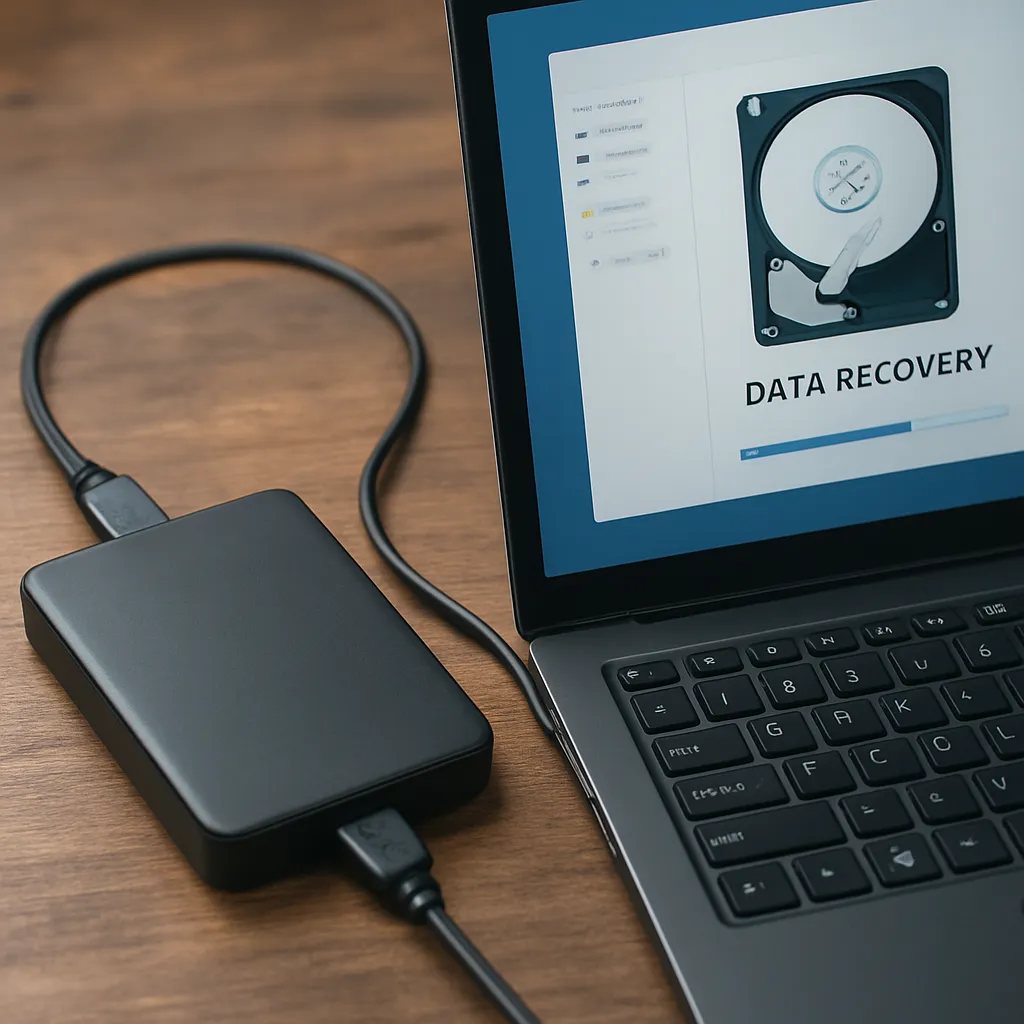
Les pannes de disque dur externe ne préviennent pas et peuvent compromettre l’accès à des milliers de données précieuses. Lorsque Windows ne parvient pas à reconnaître un support USB, la panique s’installe, mais des solutions efficaces existent pour redonner vie à votre matériel et récupérer vos fichiers. Cet article explore les causes possibles, les méthodes de récupération et les meilleures pratiques pour éviter de perdre vos documents et photos irremplaçables.
Principales causes d’un périphérique non reconnu
Problèmes matériels
Un disque dur externe repose sur des composants physiques sensibles. Parmi les défaillances les plus fréquentes :
- Le câble USB est endommagé ou de faible qualité.
- Le port USB de l’ordinateur est défectueux ou mal alimenté.
- Le boîtier externe subit des chocs ou des vibrations, entraînant des pannes de moteur ou de tête de lecture.
- Une alimentation externe instable cause des coupures et des redémarrages intempestifs.
Problèmes logiciels et de pilote
Windows gère l’accès aux disques via des pilotes (drivers). Un pilote manquant ou obsolète peut empêcher la reconnaissance du support :
- Mise à jour automatique du système interrompue, provoquant un conflit de pilote.
- Absence de compatibilité entre la version de Windows et le firmware du boîtier.
- Corruption du système de fichiers rendant la partition invisible pour l’explorateur.
Corruption et erreurs logiques
Une coupure de courant ou un retrait inapproprié peut entraîner des erreurs de partition ou de système de fichiers :
- Table de partition endommagée, empêchant Windows de détecter la taille et le format du support.
- Structure NTFS ou FAT corrompue, rendant l’accès aux dossiers impossible.
- Présence de secteurs défectueux, signalés par des bruits mécaniques et des I/O errors.
Méthodes éprouvées de récupération
Vérifications matérielles simples
Avant de lancer un logiciel, commencez par éliminer les pannes élémentaires :
- Changer de câble USB, préférer un câble court et blindé.
- Utiliser un autre port USB ou un port alimenté directement depuis l’alimentation du boîtier.
- Tester le disque sur un autre ordinateur pour isoler le problème.
- Écouter les bruits : cliquetis, grincements ou silence total peuvent indiquer des pannes mécaniques.
Diagnostic via l’outil Gestion des disques
Windows intègre un module nommé Gestion des disques qui permet de :
- Vérifier si le support apparaît (même sans lettre assignée).
- Initialiser un disque non initialisé (voir si le BIOS ou Windows le détecte au niveau matériel).
- Créer ou modifier une partition et assigner une lettre de lecteur.
Utilisation de logiciels de récupération
Lorsque les méthodes standards échouent, il est judicieux d’avoir recours à un logiciel spécialisé. Parmi les plus reconnus :
- TestDisk pour réparer les tables de partition corrompues.
- PhotoRec pour extraire des fichiers malgré un formatage ou une corruption.
- Recuva pour retrouver rapidement des documents effacés par inadvertance.
- EaseUS Data Recovery Wizard et MiniTool Power Data Recovery pour une interface plus conviviale.
Ces logiciels fonctionnent souvent en mode lecture seule, garantissant la préservation du contenu original du disque.
Recours aux services professionnels
Si le disque présente des bruits mécaniques suspects ou si les données sont extrêmement sensibles, envisagez un recours aux experts en récupération : laboratoires équipés de chambres blanches et de têtes de rechange. Les tarifs sont plus élevés, mais les chances de récupération sont maximales.
Prévention et bonnes pratiques
Plan de sauvegarde régulier
Le meilleur moyen de limiter les pertes est de mettre en place une stratégie de sauvegarde :
- Réplication automatique sur un serveur NAS ou dans le cloud.
- Rotation de plusieurs disques externes, stockés dans des endroits différents.
- Test périodique de la validité des sauvegardes (lecture de fichiers).
Entretien et manipulation soigneuse
Un disque dur externe mérite autant d’attention qu’un ordinateur :
- Transporter dans une housse anti-choc.
- Éviter les températures extrêmes et l’humidité.
- Attendre l’extinction du voyant d’activité avant de débrancher le câble USB.
Maintenance logicielle
Sur le plan logiciel, quelques gestes simples :
- Mettre à jour les pilotes et le firmware du boîtier externe.
- Exécuter régulièrement un scan des secteurs défectueux (chkdsk sur Windows).
- Utiliser un antivirus pour prévenir la corruption par malwares.
Choisir le bon outil selon le cas d’usage
Récupération rapide de petits fichiers
Pour restaurer quelques documents ou photos supprimés par erreur, privilégiez un logiciel léger et gratuit comme Recuva ou PhotoRec. Ils offrent un processus en quelques clics et une prise en main minimale.
Restauration de partitions endommagées
Quand la table de partition est corrompue ou lorsque le disque n’apparaît pas du tout, TestDisk s’impose. Son interface en mode console peut intimider, mais sa fiabilité est éprouvée.
Cas de corruption majeure ou de pannes mécaniques
Si votre disque émet des bruits inhabituels, recourez immédiatement à une assistance spécialisée. Les interventions en chambre blanche permettent de changer la tête de lecture ou le plateau sans contorsions artisanales.
Conclusion
La récupération de données sur un disque dur externe non reconnu par Windows peut paraître complexe, mais un diagnostic méthodique et l’utilisation de logiciels adaptés offrent de réelles chances de succès. En appliquant les conseils de maintenance et de sauvegarde, vous minimiserez les risques et préserverez l’intégrité de vos fichiers essentiels.