La manipulation d’un disque dur défectueux sans parvenir à démarrer le système peut s’avérer délicate, surtout lorsque des informations précieuses y sont stockées. Cet article présente une approche méthodique pour extraire des données depuis un support non bootable, en détaillant les causes possibles de la panne, les outils indispensables, les étapes de récupération et des conseils avancés visant à préserver l’intégrité des contenus.
Causes possibles d’un disque dur non bootable
Avant d’engager toute opération de récupération, il est essentiel d’identifier l’origine du problème. Les scénarios courants incluent :
- Défaillance matérielle du disque dur : pannes de moteur, têtes de lecture/écriture bloquées ou composants internes endommagés.
- Erreur du système de fichiers : corruption de la table de partitions, secteurs endommagés ou formatage accidentel.
- Problème d’interface ou de connectique : câble SATA/USB défectueux, port défaillant sur la carte mère.
- Défaillance du BIOS/UEFI : absence de détection du périphérique ou configuration de démarrage incorrecte.
- Infection par un logiciel malveillant : bootloader altéré ou secteur de démarrage infecté.
Chaque situation impose une stratégie adaptée pour minimiser les risques d’aggraver les dommages.
Préparation et outils nécessaires
Une préparation rigoureuse garantit une récupération plus sécurisée. Voici le matériel et les logiciels recommandés :
Matériel à disposition
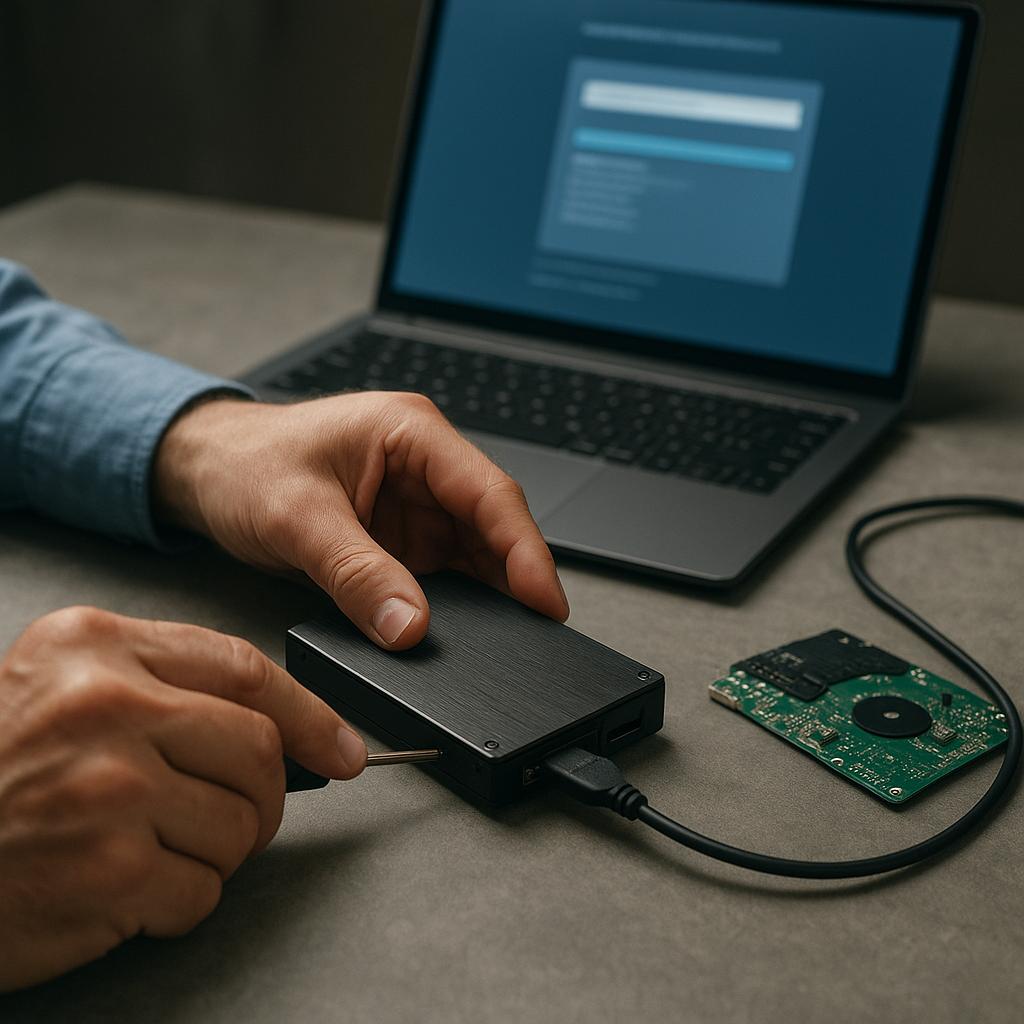
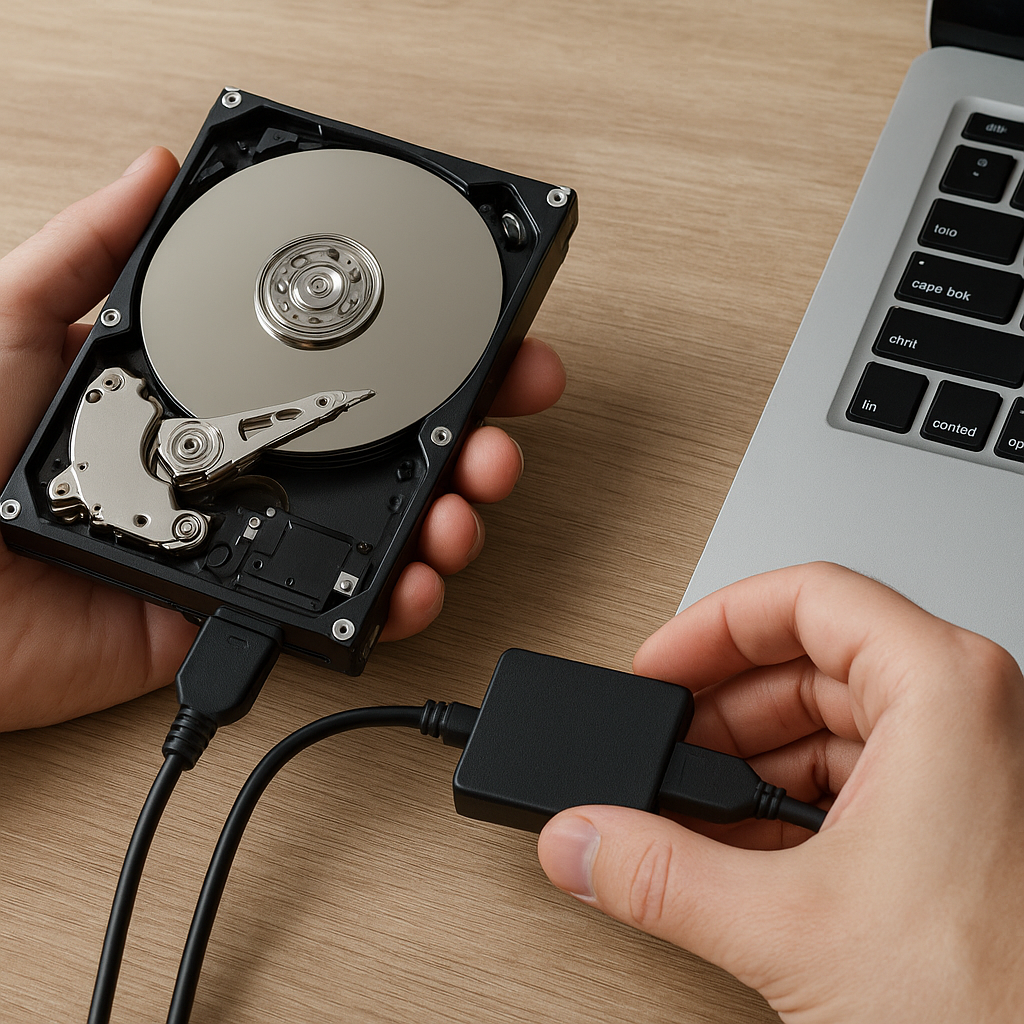
- Adaptateur USB vers SATA : pour relier le disque dur à un autre ordinateur.
- Boîtier externe ou station d’accueil : facilite l’accès aux disques 2,5″ et 3,5″.
- Disque de destination de capacité ≥ disque source : pour stocker les données récupérées ou réaliser un clonage.
- Tournevis antistatique, câble de masse : prévenir les décharges électrostatiques.
Logiciels indispensables
- Linux Live USB (distribution Ubuntu, Mint…) : environnement gratuit pour diagnostiquer et monter manuellement le disque en lecture seule.
- TestDisk : restauration de partitions et correction de la table de partitions.
- PhotoRec : récupération de fichiers par signature, efficace même en cas de structure endommagée.
- ddrescue (GNU ddrescue) : copie exhaustive secteur par secteur, gérant automatiquement les zones défectueuses.
- Outils de diagnostic SMART (smartctl) : évaluation de l’état de santé et relevé des secteurs réalloués.
Étapes de la récupération de données
La démarche suit un ordre précis pour éviter toute altération supplémentaire du disque dur :
1. Analyse préliminaire
- Connecter le disque via l’adaptateur USB/SATA ou la station d’accueil.
- Démarrer un Live USB Linux et ouvrir un terminal.
- Exécuter la commande :
- sudo smartctl -a /dev/sdX
pour vérifier l’état SMART et repérer les secteurs réalloués ou instables.
- sudo smartctl -a /dev/sdX
- Identifier les partitions avec :
- sudo fdisk -l /dev/sdX
2. Clonage secteur par secteur
- Préparer un disque de destination vierge et le monter en lecture/écriture.
- Utiliser ddrescue pour cloner le disque défectueux :
- sudo ddrescue -f -n /dev/sdX /dev/sdY mapfile.log
- Relancer une passe complémentaire pour tenter de récupérer les secteurs manquants :
- sudo ddrescue -d -r3 /dev/sdX /dev/sdY mapfile.log
- Le disque de destination devient le support de travail pour les étapes ultérieures, protégeant ainsi le disque dur d’origine.
3. Récupération via TestDisk et PhotoRec
- Lancer TestDisk sur le disque cloné pour restaurer la table de partitions :
- sudo testdisk /dev/sdY
- Si la structure reste incomplète, utiliser PhotoRec pour récupérer les fichiers par signature :
- sudo photorec
- Choisir les répertoires de destination appropriés sur un autre support pour éviter tout écrasement.
4. Montage en lecture seule
- Pour accéder manuellement à certains fichiers :
- sudo mount -o ro /dev/sdY1 /mnt/recup
- Copier les contenus critiques à l’aide de rsync ou cp en mode verbeux.
Techniques avancées et conseils pratiques
Lorsqu’une récupération basique ne suffit pas, ces approches peuvent aider :
- Réparation de bas niveau avec des utilitaires comme HDD Regenerator pour corriger les secteurs physiquement endommagés.
- Utilisation d’un banc de test professionnel : démontage du plateau pour échanges de têtes dans un environnement contrôlé.
- Reconstruction de RAID en mode logiciel (mdadm) si les disques proviennent d’une grappe défaillante.
- Approche en salle propre (cleanroom) pour éviter la pollution des composants internes.
- Analyser les logs du système et du BIOS pour détecter d’éventuelles erreurs de diagnostic répétées.
Mesures préventives pour l’avenir
Optimiser la gestion des données réduit drastiquement le stress lié à une panne :
- Mise en place d’un plan de sauvegarde automatisé sur NAS ou cloud.
- Surveillance régulière via outils SMART et alertes sur dysfonctionnements.
- Répartition des fichiers sensibles sur plusieurs supports (SSD, disques externes).
- Vérification périodique de la santé des partitions et exécution de CHKDSK ou fsck.
- Documentation des procédures et conservation d’un Live USB prêt à l’emploi.