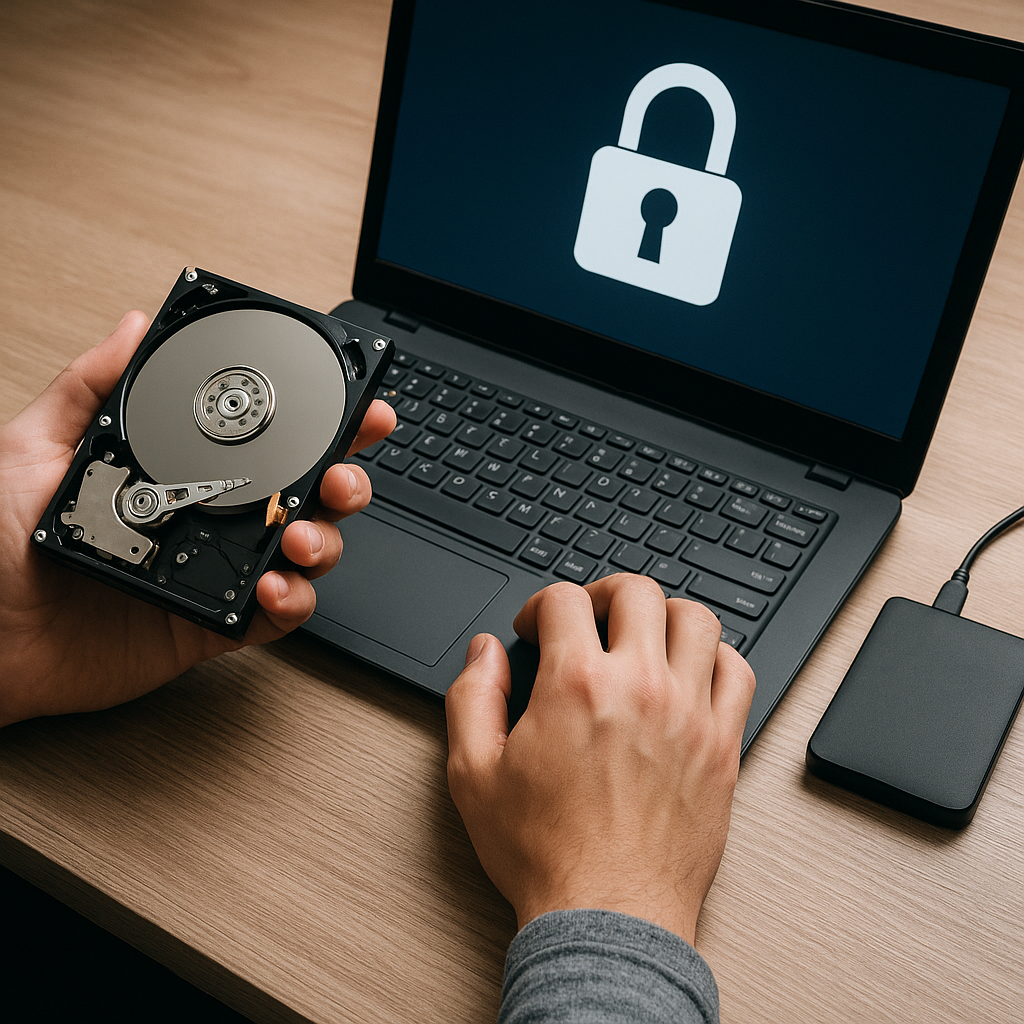
L’accès à un disque dur chiffré peut s’avérer complexe lorsque la clé ou le accès se perd. Pourtant, avec la bonne démarche et des outils adaptés, il est souvent possible de rétablir l’accès à vos fichiers. Cet article détaille les différentes étapes pour réussir la récupération de données depuis un disque dur protégé par chiffrement, tout en préservant l’intégrité et la sécurité des informations.
Outils nécessaires et configurations requises
Avant de démarrer, il est essentiel de réunir les éléments suivants :
- Un ordinateur hôte : disposant d’au moins 8 Go de RAM et d’un port USB ou SATA
- Un adaptateur USB-SATA : pour connecter le disque dur chiffré à votre machine hôte
- Software de récupération : outils comme TestDisk, PhotoRec, VeraCrypt ou BitLocker (selon le type de cryptage)
- Image disque : un clone du disque source réalisé avec dd (Linux) ou Win32 Disk Imager (Windows)
- Clé USB bootable avec une distribution Linux live (par exemple Ubuntu ou Kali)
Préparation de l’environnement de récupération
Pour éviter tout dommage irrémédiable, il faut d’abord travailler sur une copie du disque dur chiffré :
Création d’une image disque
- Branchez le disque chiffré à votre machine hôte via l’adaptateur USB-SATA.
- Démarrez sur une distribution Linux live (mode « Try without installing »).
- Ouvrez un terminal et identifiez le disque avec la commande
sudo fdisk -l. - Clônez le disque en exécutant :
sudo dd if=/dev/sdX of=~/disk_image.img bs=4M status=progress.
Cette image servira de support pour toutes les manipulations, limitant ainsi les risques sur le disque original.
Méthode de récupération pas à pas
1. Identification du type de chiffrement
Selon la solution utilisée, la procédure diffère :
- BitLocker (Windows) : reconnaissable à la partition de type « Microsoft reserved » suivie d’une partition « BitLocker ».
- VeraCrypt/TrueCrypt : présence d’un conteneur unique ou d’une partition marquée « unknown » sur Linux.
- FileVault (macOS) : disque formaté en APFS avec chiffrement natif.
2. Montage du volume chiffré
- Pour BitLocker, installez Dislocker sur Linux puis :
sudo dislocker-fuse -V /dev/mapper/sdXn -uPASSWORD -- /mnt/dislocker. - Pour VeraCrypt, installez le paquet officiel puis :
veracrypt --mount /path/to/disk_image.img /mnt/veracryptet saisissez la clé ou le mot de passe. - Pour FileVault, la manipulation est plus complexe et souvent prise en charge par des solutions commerciales spécialisées.
3. Extraction des données
Une fois le volume monté, copiez les fichiers vers un espace sûr :
rsync -av /mnt/veracrypt/ ~/RecoveredData/- Utilisez Photorec si la structure de fichiers est corrompue :
sudo photorec /log /d ~/RecoveredData /path/to/disk_image.img.
Assurez-vous de vérifier l’intégrité des fichiers récupérés à l’aide de sommes de contrôle (MD5, SHA256).
Problèmes courants et solutions
Absence de reconnaissance du conteneur
Si le système ne détecte pas le volume chiffré, sachez :
- Vérifier l’état SMART du disque avec
smartctl -a /dev/sdXpour identifier les secteurs défectueux. - Exécuter un test de surface (badblocks) sur l’image :
sudo badblocks -v disk_image.img. - Envisager la réécriture des secteurs défectueux, ou faire appel à un service de récupération professionnel si le disque présente des signes de panne matérielle.
Mot de passe oublié ou clé perdue
Sans les bons identifiants, la récupération devient quasi impossible :
- Utiliser un dictionnaire ou une attaque par brute force via Hashcat pour les volumes chiffrés avec VeraCrypt.
- Pour BitLocker, si vous disposez de la clé de récupération générée sur votre compte Microsoft, utilisez-la pour déverrouiller le volume.
- En dernier recours, les services spécialisés peuvent parfois extraire des fragments de clé depuis des logs ou la mémoire, mais cela reste coûteux.
Fichiers corrompus après déchiffrement
Les erreurs de copie ou d’extraction peuvent altérer certains fichiers :
- Relancer la copie avec
rsync --checksumpour valider chaque bloc de donnée. - Utilisateur de zip ou de rarrepair pour tenter de restaurer des archives endommagées.
- Pour les fichiers multimédias, VLC ou FFmpeg peuvent réparer partiellement des vidéos corrompues.
Mesures préventives pour l’avenir
- Conservez toujours une copie de sauvegarde non chiffrée dans un environnement sécurisé.
- Notez et stockez vos clés ou mots de passe sur un support externe fiable (permettant la redondance).
- Envisagez l’utilisation de services de sauvegarde cloud chiffré pour un plan de secours définitif.