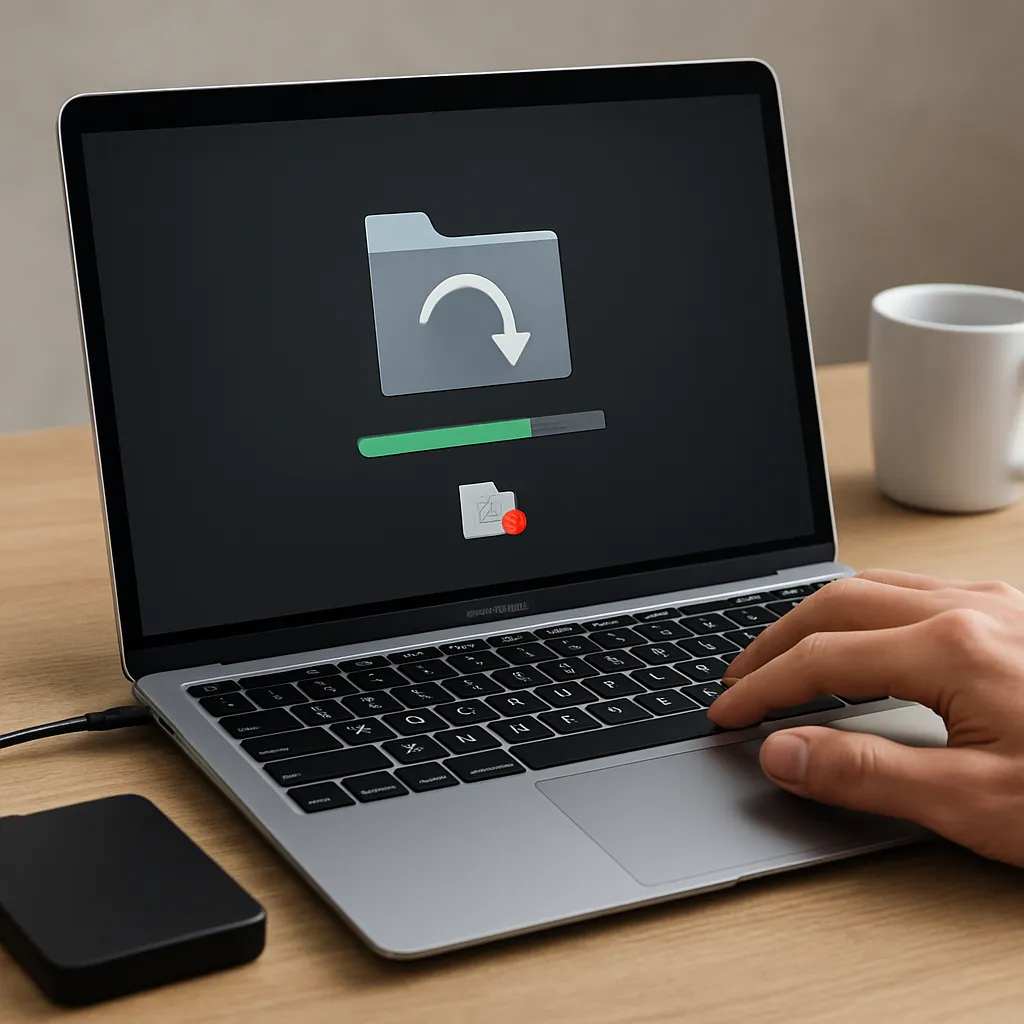
L’effacement accidentel de fichiers sur un MacBook Air peut sembler catastrophique, surtout lorsque l’on travaille sur des projets cruciaux. Pourtant, en comprenant les mécanismes de suppression et en mettant en œuvre les bonnes méthodes, il est souvent possible de procéder à une récupération efficace. Cet article détaille les principes clés, les outils intégrés et les solutions tierces pour restaurer vos précieux données et préserver l’intégrité de votre système.
Comprendre la suppression de fichiers sur MacBook Air
Comment macOS gère la suppression
Lorsque vous supprimez un fichier, macOS ne détruit pas immédiatement l’information : il libère l’espace qu’il occupait et marque le secteur du SSD comme disponible. Tant que cet emplacement n’est pas réécrit, il est possible de restaurer le fichier, à condition d’agir rapidement. Toutefois, certaines opérations système (optimisation, mise à jour, utilisation d’applications lourdes) peuvent écraser les blocs, réduisant les chances de récupération.
Rôle du SSD et du TRIM
Sur MacBook Air, le stockage repose sur un SSD performant, contrôlé par la commande TRIM. Cette fonctionnalité optimise l’écriture en effaçant automatiquement les blocs inutilisés pour prolonger la durée de vie du disque. Si TRIM est activé, les secteurs libérés sont souvent purgés immédiatement, ce qui rend la restauration plus complexe qu’avec un disque dur classique. Comprendre ce mécanisme est essentiel pour évaluer les chances de succès.
Méthodes intégrées pour récupérer vos données
Time Machine
Time Machine est la solution native de sauvegarde de macOS. Si vous avez configuré un disque externe ou un NAS, vous pouvez :
- Accéder à l’interface Time Machine via la barre de menu.
- Naviguer dans les versions précédentes de vos dossiers et fichiers.
- Restaurer l’élément supprimé en un clic.
Cette méthode est fiable, rapide et ne requiert aucun logiciel supplémentaire, à condition d’avoir activé la sauvegarde régulière.
Corbeille et versions précédentes
Avant toute tentative complexe, vérifiez systématiquement la Corbeille. Si le fichier s’y trouve, un simple clic droit puis « Restaurer » suffit. Pour les fichiers Office, LibreOffice ou Photos, il existe parfois des versions automatiques sauvegardées dans le dossier « AutoRecovery » de l’application ; explorez ces chemins pour retrouver des projets partiellement modifiés.
Utilitaire de disque
Dans certains cas, l’Utilitaire de disque de macOS peut réparer le volume concerné et rendre visibles des fichiers corrompus ou inaccessibles. Pour cela :
- Lancez l’Utilitaire de disque.
- Sélectionnez le volume du MacBook Air.
- Cliquez sur « Premiers secours » et laissez l’opération se terminer.
Ce processus ne restaure pas directement les fichiers supprimés, mais peut corriger des erreurs de système de fichiers et améliorer la stabilité, facilitant ensuite l’usage d’outils de récupération.
Logiciels tiers recommandés
Lorsque les solutions intégrées se révèlent insuffisantes, tournez-vous vers des logiciels spécialisés. Voici quelques références fiables :
- Disk Drill : interface intuitive, aperçu des fichiers récupérables, prise en charge du format APFS.
- Data Rescue : algorithmes puissants pour scanner en profondeur, récupération en mode brut.
- EaseUS Data Recovery Wizard : processeur de balayage rapide, support multilingue.
- Stellar Data Recovery : options avancées pour médias amovibles et récupération sélective.
Pour garantir une sécurité optimale :
- Installez le logiciel sur un autre volume ou support externe pour éviter l’écrasement.
- Utilisez la fonction de prévisualisation avant restauration pour cibler uniquement les données nécessaires.
- Respectez les bonnes pratiques : déconnectez Internet si des données sensibles sont concernées.
Conseils pour prévenir la perte future
Réaliser des sauvegardes régulières
La meilleure défense contre la perte de fichiers reste la sauvegarde proactive. Planifiez des sauvegardes quotidiennes ou hebdomadaires selon la fréquence de vos modifications. Optez pour des disques externes, des serveurs NAS ou des solutions en ligne pour multiplier les points de restauration.
Mettre en place une stratégie 3-2-1
La règle 3-2-1 consiste à :
- Conserver au moins 3 copies de vos données.
- Utiliser 2 supports différents (disque local, disque externe, cloud).
- Stocker 1 copie hors site (cloud ou emplacement distant).
Cela minimise les risques liés à une défaillance matérielle ou à un sinistre local.
Utiliser le chiffrement et le cloud
En complément des sauvegardes physiques, stockez des fichiers essentiels sur des services cloud sécurisés (iCloud Drive, Google Drive, Dropbox). Activez le chiffrement pour garantir la confidentialité, et configurez des versions antérieures pour pouvoir revenir en arrière en cas d’erreur.
En appliquant ces méthodes et recommandations, vous augmenterez considérablement vos chances de récupération et protégerez durablement vos informations. N’attendez pas qu’un incident survienne pour organiser votre stratégie de sauvegarde : investissez dès maintenant dans la résilience de vos données.