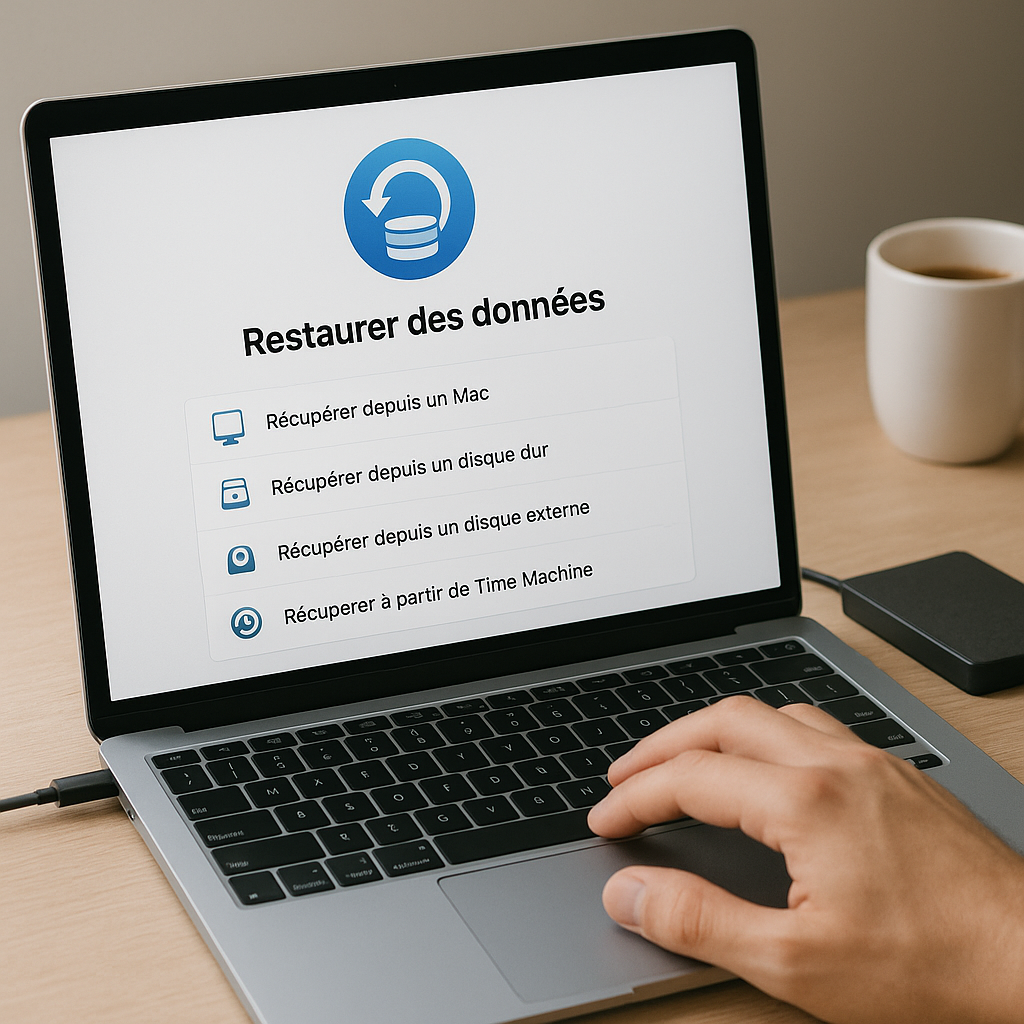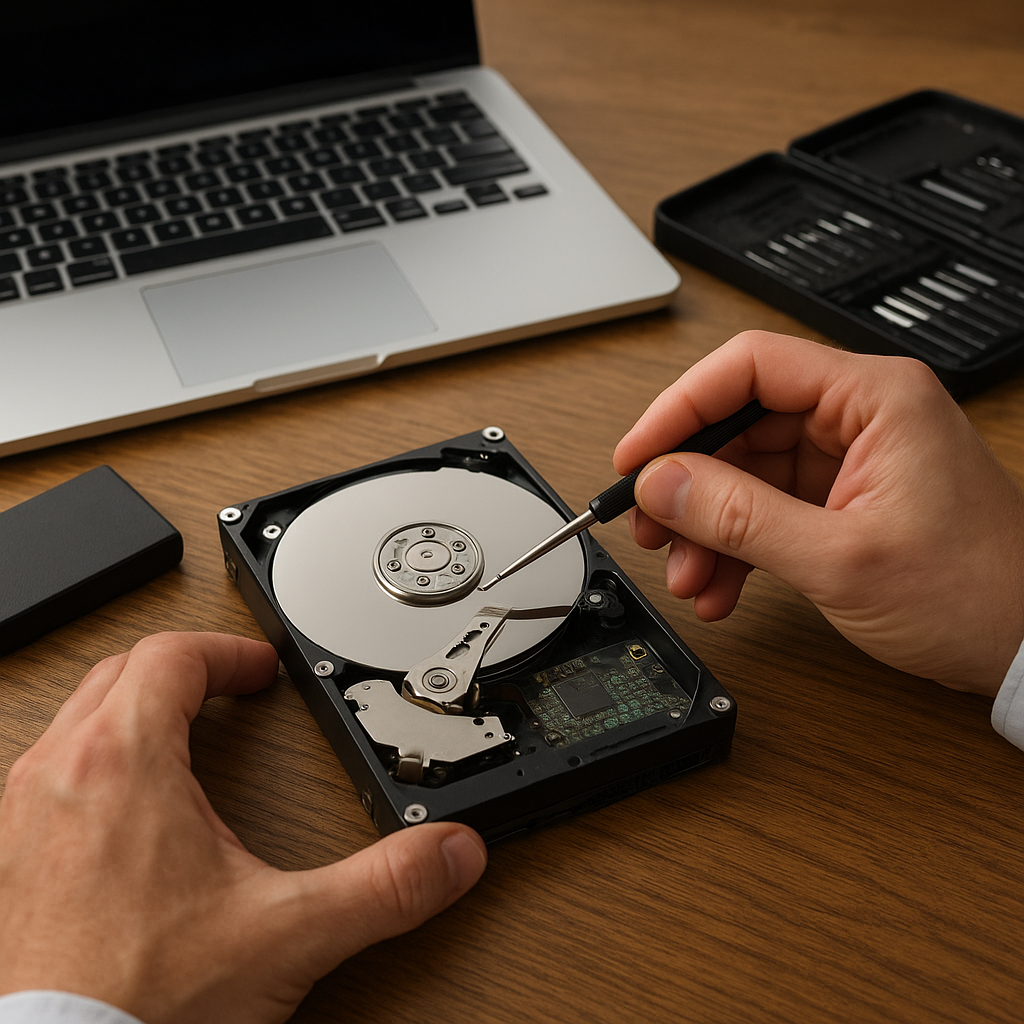
Lorsque votre Mac ne parvient plus à reconnaître un disque dur, cela peut devenir une source considérable d’**inquiétude** et de stress. Pourtant, avant de paniquer, il est essentiel d’identifier les causes potentielles et de mettre en place une **stratégie** de récupération adaptée. Cet article présente les principaux mécanismes de défaillance, les outils recommandés et les bonnes pratiques pour récupérer efficacement vos **données** sur un **disque dur** Mac non lisible.
Causes fréquentes d’un disque dur Mac illisible
Plusieurs facteurs peuvent rendre un disque dur illisible sous macOS. Comprendre ces origines est la première étape pour mener à bien un processus de récupérations.
1. Problèmes matériels
- Panne physique : chocs, chutes ou usure interne des plateaux.
- Surchauffe : fonctionnement prolongé à haute température provoquant la défaillance des composants.
- Connectique défectueuse : câble USB, port Thunderbolt ou adaptateur endommagé.
2. Corruption de la partition
- Mauvaise fermeture du système lors d’une mise à jour de macOS ou coupure de courant.
- Incompatibilité du système de fichiers (HFS+, APFS ou exFAT) lorsqu’on l’utilise sur différents environnements.
- Secteurs défectueux dans la table de partition rendant la structure illisible.
3. Virus et malware
- Programmes malveillants capables de modifier ou de masquer des fichiers.
- Scripts malveillants provoquant un formatage partiel sans permission.
Méthodes de récupération de données sur Mac
Avant toute intervention, il est recommandé d’arrêter toute écriture sur le disque dur pour limiter la perte supplémentaire de données. Les sections suivantes décrivent les solutions logicielles et matérielles pour maximiser vos chances de récupération.
1. Utilisation de l’Utilitaire de disque intégré
- Lancer Utilitaire de disque via Applications > Utilitaires.
- Sélectionner la partition concernée et cliquer sur **Premiers secours**.
- Vérifier et réparer la structure du système de fichiers HFS+ ou APFS.
2. Logiciels tiers de récupération
- Disk Drill : interface intuitive, restauration de plus de 300 formats de fichiers.
- Data Rescue : algorithmes avancés pour analyser les secteurs endommagés.
- Stellar Data Recovery : options de prévisualisation, restauration sélective.
Ces outils proposent souvent une version d’essai permettant de scanner gratuitement et de voir les fichiers récupérables avant de débloquer la licence payante.
3. Récupération via un boîtier externe
- Retirer le disque défaillant du boîtier ou du rack d’origine.
- Le connecter à un autre Mac via un adaptateur SATA/USB ou Thunderbolt.
- Si le disque apparaît, cloner sa totalité sur un support de secours à l’aide de Carbon Copy Cloner ou SuperDuper!.
4. Interventions spécialisées
- En cas de choc mécanique ou de bruit anormal, faire appel à un **service professionnel** de laboratoires de récupération.
- Ces **experts** disposent de salles blanches pour démonter les disques et changer les têtes de lecture.
- Coût élevé, mais taux de réussite supérieur à 90 % sur pannes matérielles graves.
Pratiques préventives pour éviter toute perte future
Mettre en place des **habitudes** régulières de sauvegarde et de maintenance réduit considérablement les risques de carence de données.
1. Sauvegarde Time Machine
- Activer Time Machine dans Préférences Système.
- Choisir un disque externe dédié ou un NAS compatible Apple Time Capsule.
- Planifier des sauvegardes automatiques toutes les heures pour une couverture optimale.
2. Sauvegardes incrémentales et cloud
- Utiliser des services cloud sécurisés (iCloud, Google Drive, Dropbox) pour vos documents essentiels.
- Associer une solution de backup incrémental locale afin de conserver l’historique des modifications.
- Chiffrer les archives pour garantir la confidentialité de vos données sensibles.
3. Vérification périodique de l’état du disque
- Exécuter régulièrement l’outil SMART pour surveiller la santé du disque.
- Réagir immédiatement dès qu’un avertissement de secteur défectueux apparaît.
- Planifier un remplacement préventif après 3 à 5 ans d’utilisation continue.
4. Bonnes pratiques d’utilisation
- Éviter les chocs et vibrations pendant l’usage du disque dur externe.
- Laisser une ventilation suffisante pour prévenir la surchauffe.
- Maintenir vos logiciels et votre firmware à jour pour minimiser les bugs.