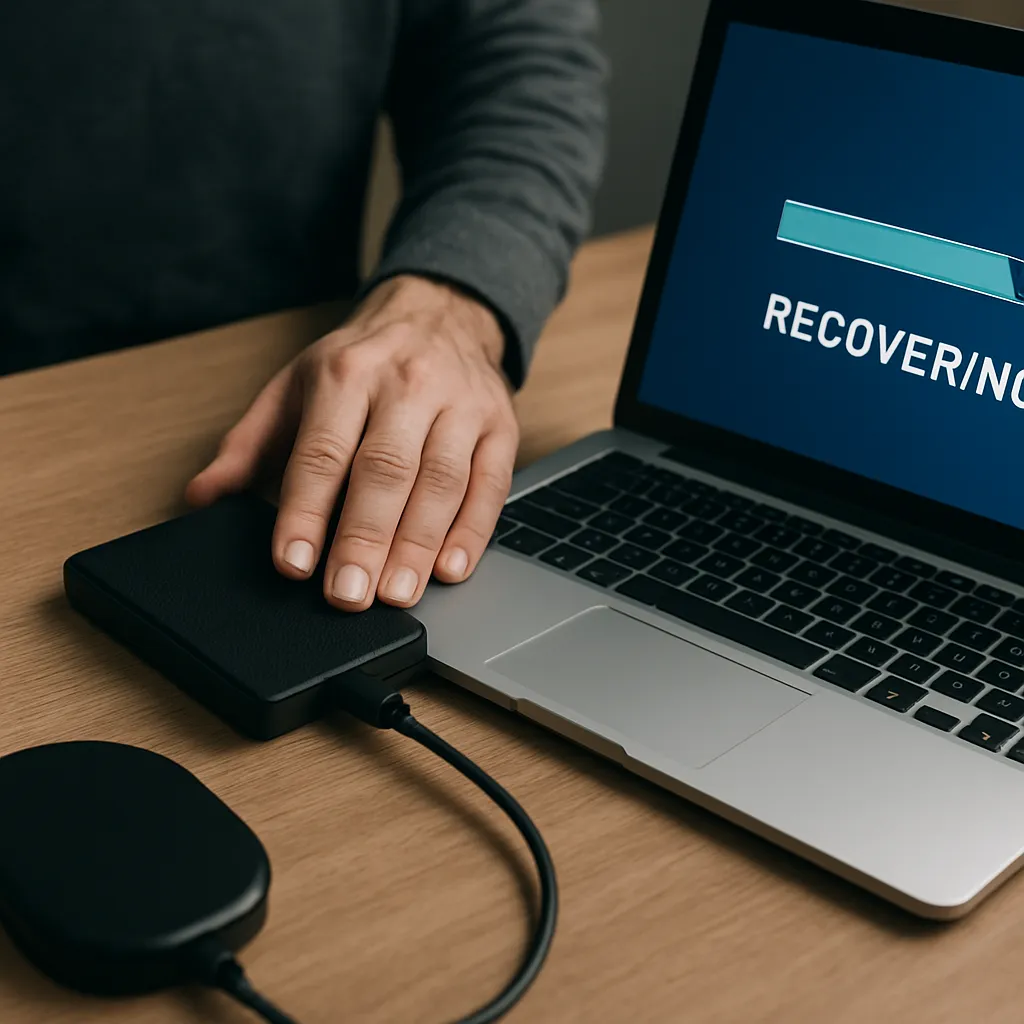
Faire face à un disque dur externe qui devient soudainement très lent peut être stressant, surtout lorsqu’il contient des fichiers importants. Entre le risque de perte de données et les contraintes de temps, il est crucial d’adopter une méthodologie structurée pour maximiser vos chances de récupération tout en prévenant toute détérioration supplémentaire. Voici un guide complet pour diagnostiquer, préparer et récupérer vos données en toute sécurité.
Comprendre la lenteur de votre disque dur externe
Avant d’engager toute procédure de récupération, il est primordial d’identifier les causes possibles de la lenteur. En analysant les symptômes, vous pourrez déterminer si le problème est d’ordre matériel, logiciel ou lié à l’interface de connexion.
1. Problèmes d’interface et de câblage
- Vérifier le port USB ou eSATA : un port défectueux peut réduire les performances de transfert.
- Contrôler le câble : un câble endommagé ou non conforme à la norme USB 3.0/3.1 engendre souvent une connexion instable.
- Tester un autre ordinateur : isoler le problème pour s’assurer qu’il ne provient pas de votre machine principale.
2. Secteurs défectueux et fragmentation
Avec le temps, les plateaux magnétiques d’un disque dur peuvent développer des secteurs défectueux ou se fragmenter, ralentissant ainsi l’accès aux fichiers.
- Exécuter un scan SMART : la technologie SMART fournit des indicateurs clés pour évaluer l’état de santé du disque.
- Utiliser un utilitaire de défragmentation : là où c’est possible, réorganiser les clusters pour fluidifier l’accès.
- Surveiller les températures : une surchauffe peut entraîner des ralentissements et des risques de défaillance.
3. Conflits logiciels et malware
- Fermer les applications gourmandes : antivirus, synchronisation cloud ou logiciels de sauvegarde peuvent monopoliser le disque.
- Analyser avec un antivirus : certains malwares peuvent chiffrer ou verrouiller l’accès aux données.
- Vérifier les services en arrière-plan : désactiver temporairement les tâches de maintenance automatiques.
Préparation et bonnes pratiques avant la récupération
Une préparation adéquate limite les erreurs et optimise les chances de restaurer l’intégrité de vos fichiers. Adoptez ces bonnes pratiques avant toute opération délicate.
1. Copie d’image disque (disk image)
Pour éviter toute perte supplémentaire, réalisez une sauvegarde complète du disque sous forme d’image:
- Utiliser des outils dédiés (ex : ddrescue, CloneZilla, Macrium Reflect) pour créer une image bit-à-bit.
- Stocker cette image sur un support suffisamment rapide et volumineux (autre HDD, SSD ou NAS).
- Conserver l’original intact : travailler toujours sur l’image pour ne pas endommager davantage le disque source.
2. Choisir le bon environnement de travail
- Utiliser un système d’exploitation spécialisé (Linux live USB ou Windows PE) pour un accès direct sans interférences.
- Monter l’image disque en tant que lecteur virtuel : éviter les montages physiques répétés qui fatiguent les têtes de lecture.
- Prévoir un onduleur ou une alimentation de secours pour prévenir toute coupure pendant la récupération.
3. Documentation et suivi des opérations
Tenir un journal de bord rigoureux aide à garder une trace des commandes, logiciels et paramètres utilisés :
- Horodatage des actions : savoir à quel moment vous avez lancé chaque analyse.
- Paramètres et options de chaque outil : faciliter une éventuelle répétition ou correction.
- Résultats intermédiaires : noter les fichiers récupérés et ceux encore manquants.
Techniques et outils pour la récupération efficace
En fonction du niveau de dégradation et du type de panne, différents outils et méthodes peuvent être employés pour restaurer vos données.
1. Récupération par logiciel
Plusieurs solutions logicielles permettent de retrouver des fichiers supprimés ou corrompus :
- Photorec (gratuuit) : puissant pour récupérer divers types de fichiers à partir d’une image disque.
- Recuva (Windows) : interface conviviale pour les débutants, supporte FAT, NTFS et exFAT.
- R-Studio (professionnel) : analyse en profondeur, gestion des RAID et récupération en réseau.
2. Récupération par clonage intelligent
Face à un disque fortement dégradé, un clonage sélectif évite de solliciter les zones critiques :
- Premier passage en lecture rapide des zones saines.
- Second passage plus lent, avec réduction des timeouts pour les secteurs défectueux.
- Reporting des clusters manquants : planifier une récupération sur ces fichiers ultérieurement.
3. Récupération matérielle avancée
Si le disque ne répond plus ou génère des bruits anormaux :
- Contacter un laboratoire spécialisé en récupération de données (en chambre blanche si besoin).
- Remplacement de la tête de lecture ou du PCB : interventions délicates réalisées par des experts.
- Coût élevé mais recommandé en cas de données critiques sans sauvegarde.
Optimisation après récupération
Une fois les fichiers récupérés, il est essentiel de mettre en place des mesures pour prévenir toute récidive et optimiser vos transferts futurs.
1. Migration vers un support plus fiable
- Investir dans un SSD externe : vitesse de lecture/écriture supérieure et absence de pièces mécaniques.
- Envisager un NAS avec redondance RAID pour protéger les données critiques.
- Utiliser des clés USB de haute qualité ou des cartes SD UHS-II pour les sauvegardes temporaires.
2. Plan de sauvegarde régulier
Élaborer une stratégie de sauvegarde cohérente :
- Méthode 3-2-1 : trois copies des données, deux supports différents, une hors site.
- Automatiser les sauvegardes incrémentales et hebdomadaires pour limiter la perte d’information.
- Tester périodiquement la restauration de fichiers pour garantir la fiabilité du processus.
3. Suivi et maintenance proactive
- Programmer des contrôles SMART mensuels pour détecter précocement les anomalies.
- Défragmenter ou optimiser les volumes en fonction du système de fichiers (NTFS, exFAT, ext4).
- Mettre à jour régulièrement le firmware du disque et les pilotes USB pour maintenir des performances optimales.