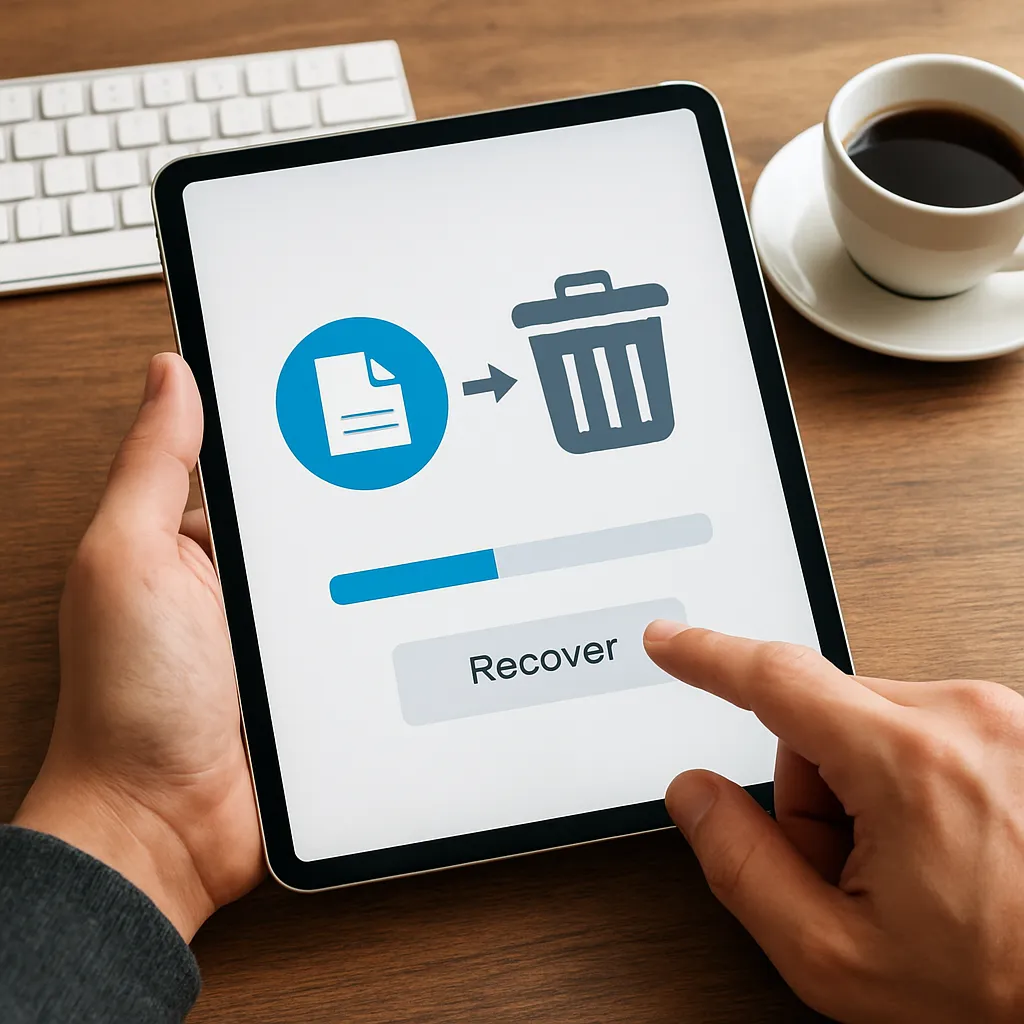
Que vous ayez accidentellement effacé des photos souvenirs, perdu des documents de travail importants ou constaté la disparition de notes essentielles, il existe plusieurs solutions pour restaurer les données disparues de votre iPad. Ce guide complet vous présentera les méthodes intégrées d’Apple, l’utilisation de services cloud et l’option de recourir à des logiciels spécialisés, tout en offrant des conseils pratiques pour éviter de nouvelles pertes.
Causes fréquentes de perte de données
Comprendre pourquoi vos fichiers disparaissent est la première étape pour mettre en place des mesures de prévention adaptées. Parmi les situations les plus courantes, on trouve :
- Suppression accidentelle lors du nettoyage ou de l’organisation des données.
- Mise à jour du système iOS qui peut occasionner des conflits logiciels.
- Restauration incomplète via iTunes ou iCloud entraînant une suppression non anticipée.
- Problèmes matériels, notamment une défaillance de la mémoire interne ou des secteurs défectueux.
- Attaque de logiciels malveillants ou d’applications non officielles.
En identifiant la source de la perte, vous pourrez choisir la méthode de récupération la plus efficace et sécurisée pour votre situation.
Utiliser les fonctions intégrées d’Apple
Restauration via iCloud
Si vous avez activé la sauvegarde automatique sur iCloud, vos photos, vidéos, notes et documents sont régulièrement stockés en ligne. Pour récupérer un fichier :
- Allez dans Réglages > [votre nom] > iCloud > Gérer le stockage.
- Sélectionnez « Sauvegardes » puis votre iPad.
- Vérifiez la date de la dernière sauvegarde contenant le fichier désiré.
- Réinitialisez l’iPad (Réglages > Général > Réinitialiser > Effacer contenu et réglages).
- Lors de la configuration initiale, choisissez « Restaurer à partir d’iCloud » et connectez-vous.
Attention : cette opération effacera toutes les données actuelles pour les remplacer par celles de la sauvegarde.
Récupération via iTunes ou Finder
Sur Mac ou PC, iTunes (ou Finder sur macOS Catalina et ultérieurs) permet de stocker des sauvegardes locales sur votre ordinateur. Procédure :
- Connectez votre iPad à l’ordinateur avec un câble USB.
- Ouvrez iTunes ou Finder et sélectionnez l’appareil.
- Dans la section Sauvegardes, cliquez sur « Restaurer la sauvegarde ». Choisissez la date appropriée.
- Patientez pendant la restauration ; ne déconnectez pas l’appareil avant la fin du processus.
Cette méthode est rapide, mais exige une sauvegarde préalable sur l’ordinateur.
Recours à des logiciels tiers de récupération
Lorsque les sauvegardes n’existent pas ou sont incomplètes, des outils externes peuvent fouiller la mémoire du dispositif pour extraire des fichiers supprimés. Voici quelques étapes générales :
- Téléchargez et installez un logiciel fiable de récupération de données (par exemple, Dr.Fone, iMobie PhoneRescue, Tenorshare UltData).
- Connectez votre iPad au PC ou Mac via le câble d’origine.
- Lancez le programme et sélectionnez le mode « Récupérer depuis un appareil iOS ». Patientez pendant l’analyse.
- Parcourez les fichiers détectés (photos, vidéos, messages, notes, contacts) et cochez ceux à restaurer.
- Exportez-les vers votre ordinateur ou réimporte-les directement sur l’iPad selon les options proposées.
Bon à savoir : certaines applications nécessitent un paiement pour débloquer l’export final, mais offrent souvent une prévisualisation gratuite.
Récupération des données spécifiques
Photos et vidéos
- Vérifiez les dossiers « Supprimés récemment » dans l’app Photos (contenu disponible 30 jours).
- Si la corbeille est vide, utilisez iCloud.com pour restaurer des médias sauvegardés.
- En cas d’échec, un logiciel tiers pourra scanner les blocs mémoire pour récupérer les miniatures et fichiers bruts.
Messages, contacts et notes
- Les messages iMessage et SMS sont inclus dans les sauvegardes iCloud et iTunes.
- Pour les notes, ouvrez l’app Notes > Dossiers > « Supprimés récemment ». Restaurez en glissant la note vers un dossier actif.
- Un outil spécialisé permet d’extraire uniquement les conversations ou contacts perdus sans restaurer l’ensemble du contenu.
Bonnes pratiques pour prévenir la perte de données
Pour ne plus craindre la suppression accidentelle ou la corruption de fichiers, adoptez ces habitudes :
- Activez la sauvegarde automatique sur iCloud dès l’achat de l’iPad.
- Réalisez une sauvegarde locale régulière via iTunes/Finder.
- Utilisez un service de stockage en ligne (Google Drive, Dropbox) pour vos documents professionnels.
- Mettez à jour iOS et les apps dès qu’une version stable est disponible.
- Implémentez un mot de passe complexe ou Face ID pour éviter l’accès non autorisé.
En combinant ces conseils avec les méthodes de récupération présentées, vous minimiserez le risque de perdre définitivement des éléments précieux sur votre iPad.