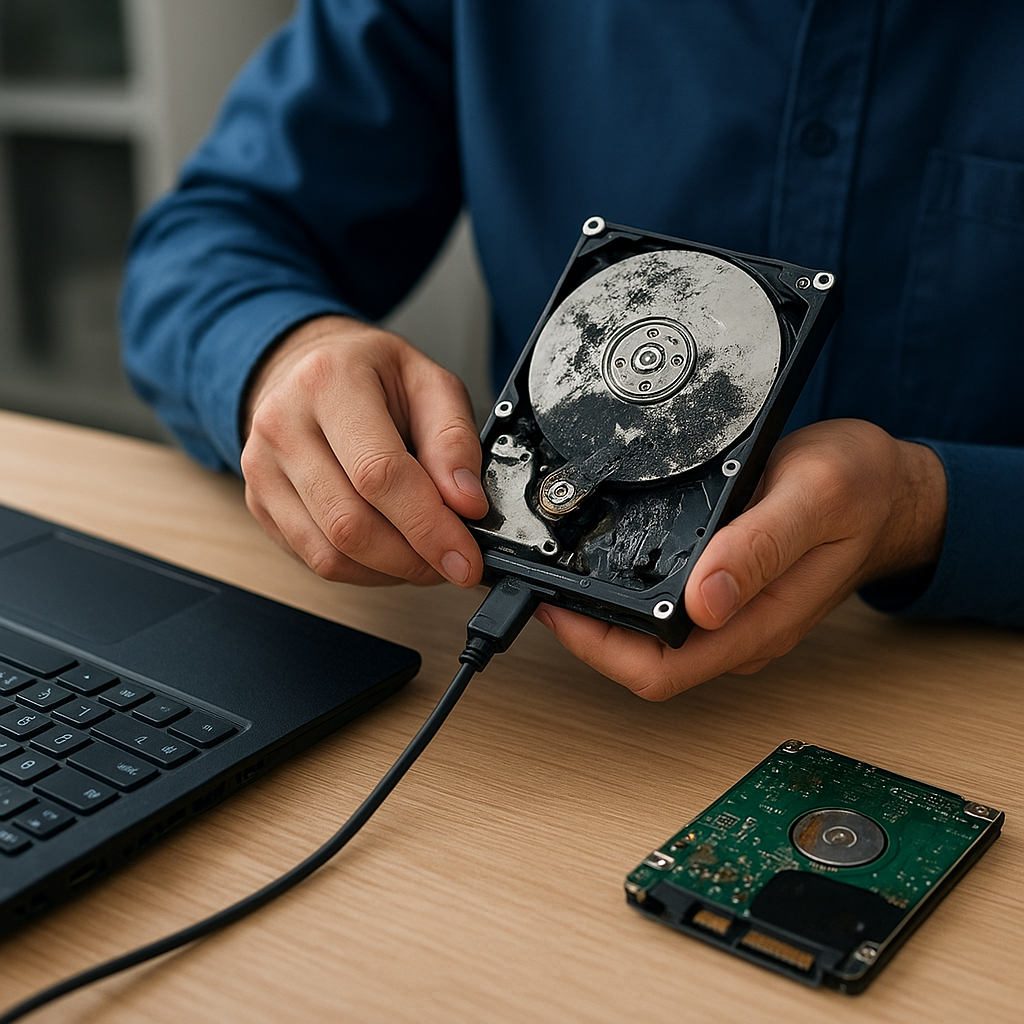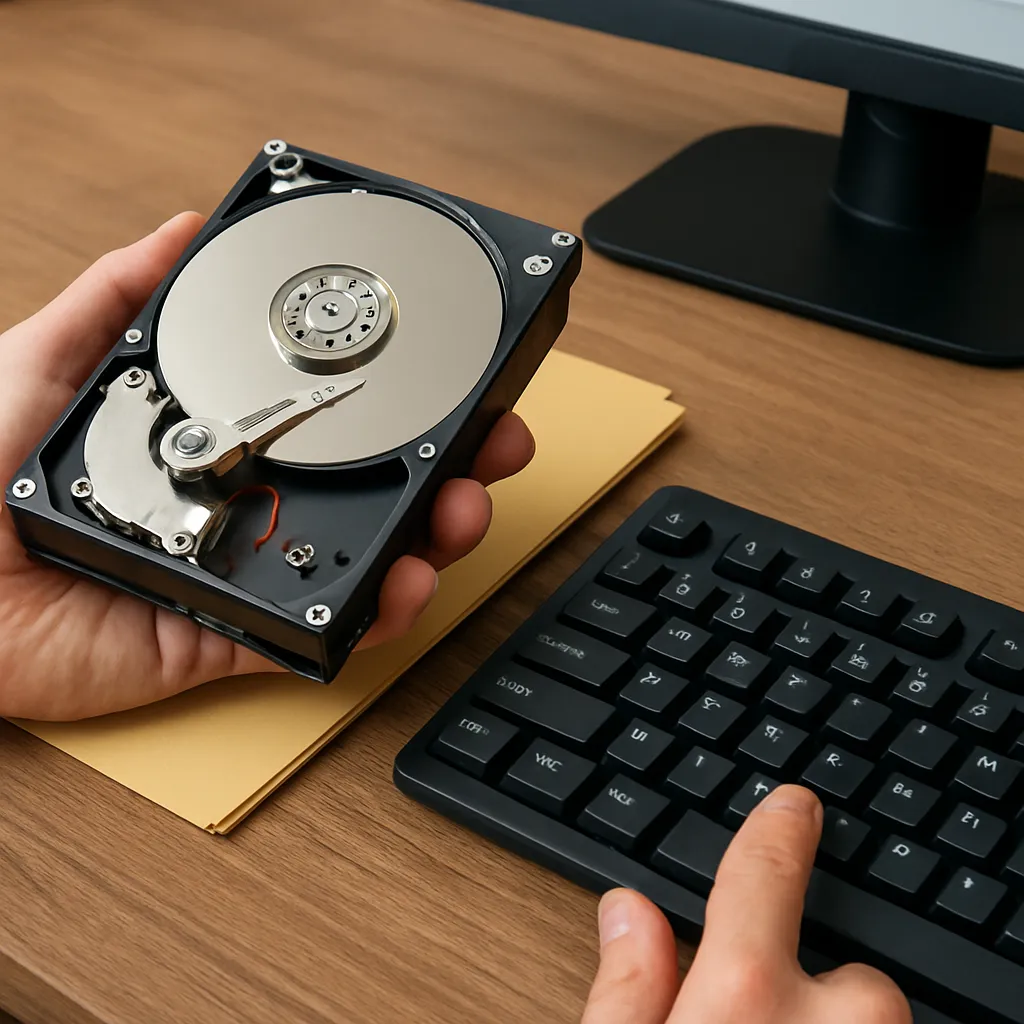
La perte accidentelle de données sur un disque dur partitionné peut s’avérer stressante, mais il est souvent possible de restaurer les fichiers supprimés grâce à des **techniques** et **outils** adaptés. Cet article explore les principes fondamentaux de la **récupération**, les préparatifs indispensables, les méthodes éprouvées et les meilleures pratiques pour optimiser vos chances de succès.
Comprendre la suppression sur un disque dur partitionné
Le rôle des partitions
Un disque dur peut être divisé en plusieurs zones logiques appelées **partitions**. Chaque partition possède sa propre table de **système de fichiers**, qui enregistre l’emplacement des fichiers sur le support. Lorsque vous supprimez un fichier, le système de fichiers marque simplement l’espace occupé comme disponible, sans effacer immédiatement les données brutes.
Mécanisme de suppression
La plupart des systèmes (NTFS, FAT32, ext4…) enregistrent la suppression par modification de la table d’allocation. Les blocs de données restent physiquement présents jusqu’à être réécrits. Comprendre ce comportement est crucial pour éviter d’écraser les fichiers perdus avant de tenter une récupération.
Préparatifs avant la récupération
1. Arrêter toute écriture
Dès que vous constatez une perte de données, cessez immédiatement toute activité sur la partition concernée. Tout nouveau fichier ou opération système peut **écraser** les blocs qui contenaient vos données supprimées.
2. Isoler la partition
Si possible, démontez la partition ou montez-la en lecture seule (read-only). Sur Linux, une simple commande mount -o ro permet de protéger l’intégrité de la zone à récupérer.
3. Préparer un support de stockage externe
Vous aurez besoin d’un **disque dur externe** ou d’une clé USB d’une capacité suffisante pour recevoir les fichiers récupérés. Évitez d’écrire sur la partition d’origine.
Outils et méthodes de récupération
Solutions logicielles gratuites
- TestDisk : permet de retrouver des partitions endommagées et de récupérer la table de partition.
- PhotoRec : spécialisé dans la récupération de fichiers supprimés, même lorsque la table de fichiers est corrompue.
- Recuva : interface conviviale sous Windows, adaptée aux débutants.
Logiciels commerciaux
- R-Studio : supporte de nombreux systèmes de fichiers et propose des algorithmes avancés.
- EaseUS Data Recovery Wizard : prise en charge du partitionnement complexe et des formats peu courants.
- Stellar Data Recovery : option de récupération de partition complète, incluant la reconstruction automatique.
Méthodes manuelles (avancées)
Les utilisateurs expérimentés peuvent recourir à des éditeurs hexadécimaux ou des commandes dd/ddrescue sur Linux. Cette approche nécessite une excellente connaissance du **secteur de boot**, de la **table d’allocation** et de la structure binaire des fichiers recherchés.
Étapes pratiques de récupération
Étape 1 : Scanner la partition
- Lancez un scan en profondeur avec votre logiciel de choix. Privilégiez le mode “entier” ou “complet” pour retrouver un maximum de fichiers.
- Notez la durée estimée : sur un disque de plusieurs téraoctets, le scan peut demander plusieurs heures.
Étape 2 : Filtrer et prévisualiser
- Utilisez les filtres par type de fichier (document, image, vidéo) pour gagner du temps.
- Les outils comme PhotoRec permettent de prévisualiser des fichiers avant récupération.
Étape 3 : Sélectionner et restaurer
- Sélectionnez uniquement les fichiers pertinents pour ne pas saturer votre espace de destination.
- Exportez-les vers un support externe. Vérifiez l’**intégrité** des fichiers une fois copiés.
Conseils avancés et prévention
Optimiser la récupération
- Exécutez plusieurs logiciels pour multiplier les **algorithmes** de recherche.
- Dans le cas de fragmentation, privilégiez un outil capable de reconstituer les clusters dispersés.
- Si la partition est physiquement endommagée, envisagez l’intervention d’un service de récupération professionnel.
Stratégies de sauvegarde pour l’avenir
La meilleure défense contre la perte de données reste une **stratégie** de sauvegarde rigoureuse :
- Mettez en place une sauvegarde régulière (quotidienne, hebdomadaire) avec des logiciels dédiés.
- Conservez au moins deux copies externes, dont une hors site (cloud ou stockage sécurisé).
- Automatisez le processus pour éviter l’oubli et limiter l’intervention manuelle.
Bonnes pratiques
- Vérifiez périodiquement la santé de vos disques via SMART.
- Évitez de diviser un disque dur en trop de partitions pour limiter la complexité.
- Documentez la configuration de votre système pour retrouver plus rapidement les emplacements de sauvegarde.