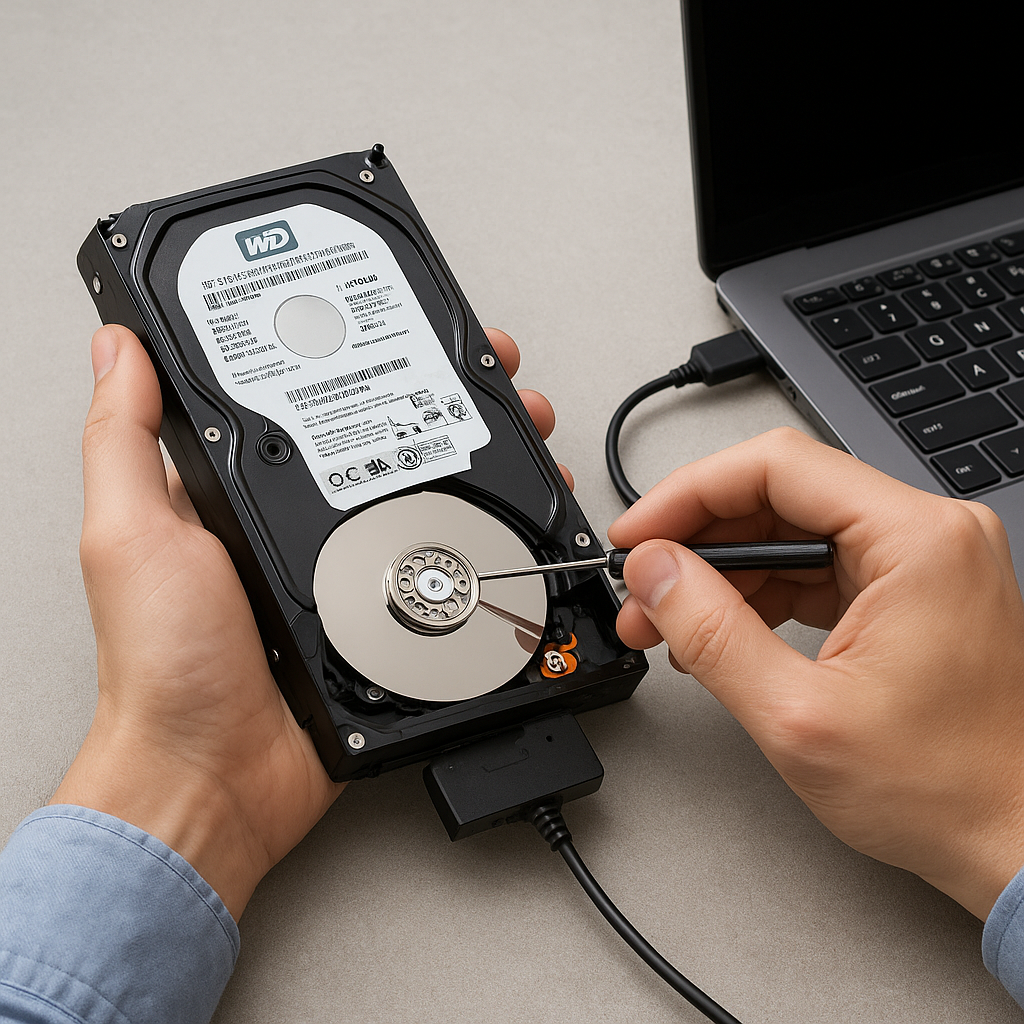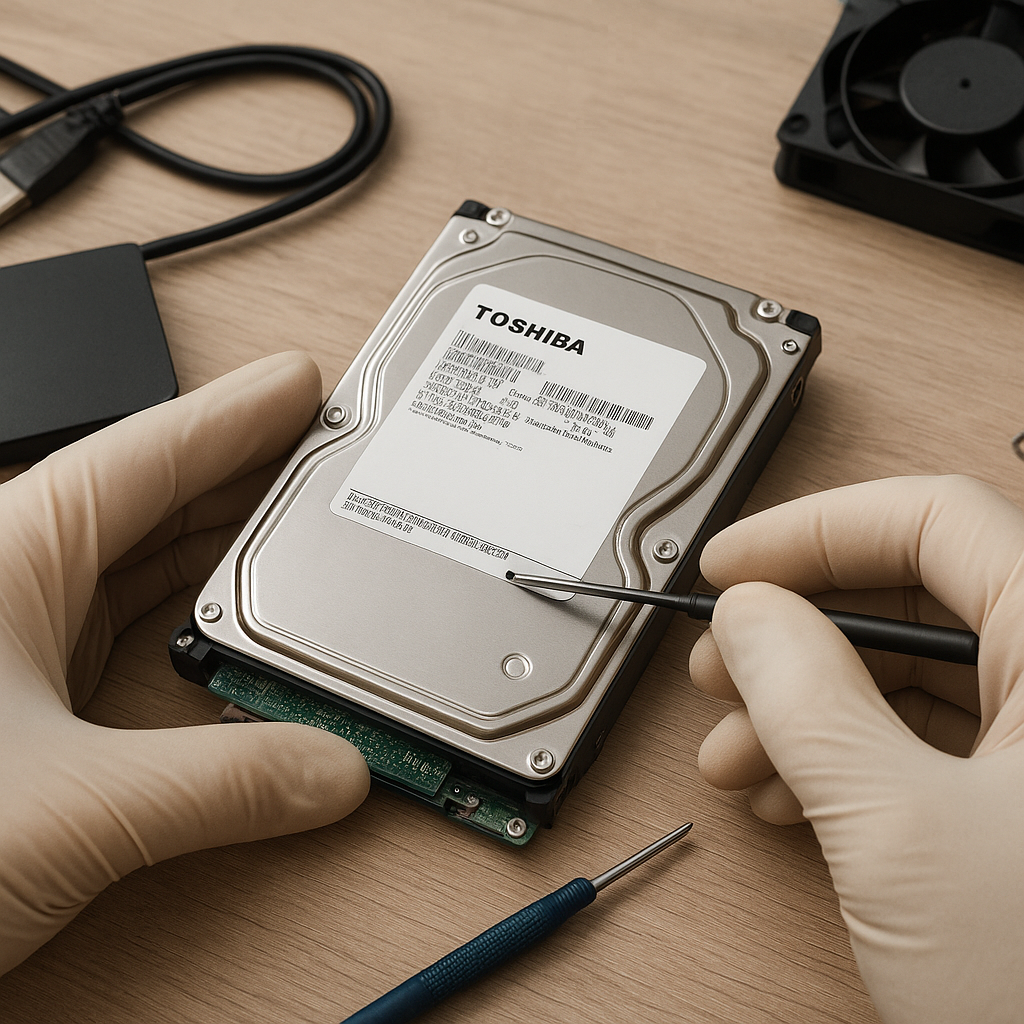
La perte accidentelle de fichiers sur un disque dur Toshiba peut représenter un véritable cauchemar pour les particuliers et les professionnels. Qu’il s’agisse de documents importants, de souvenirs photo précieux ou d’éléments critiques pour l’activité d’une entreprise, la récupération des données s’avère souvent complexe. Cet article détaille les étapes clés pour identifier l’origine d’une panne, préparer efficacement l’opération de restauration, choisir le bon outil et adopter des pratiques préventives afin de limiter les risques futurs. Chaque étape est illustrée pour vous guider pas à pas, même si vous n’êtes pas un expert en informatique.
Identifier les causes de la perte de données
Avant de lancer toute procédure de récupération, il est essentiel de comprendre pourquoi votre disque dur Toshiba ne fonctionne plus normalement. Plusieurs scénarios sont possibles :
- Défaillance mécanique : Bruits de cliquetis, plateaux bloqués ou têtes de lecture HS peuvent indiquer un problème matériel.
- Corruption du système de fichiers : Une extinction brutale, un arrêt impromptu ou un virus peut endommager la table de partition et les structures internes.
- Effacement accidentel : Suppression volontaire ou involontaire de dossiers ou de partitions.
- Problème électronique : Carte contrôleur défectueuse, alimentations instables ou connecteurs endommagés.
En identifiant précisément l’origine de la panne, vous évitez les manipulations inappropriées et augmentez vos chances de récupération sans compromettre l’intégrité du support.
Préparation à la récupération
Une bonne préparation est la clé d’une opération réussie. Voici les principales précautions à prendre :
- Déconnecter le disque dur fautif et ne plus l’utiliser pour éviter tout écrasement de fichiers.
- Travailler dans un environnement sec et sans électricité statique pour protéger l’électronique sensible.
- Monter le disque en tant que périphérique secondaire sur un autre ordinateur capable d’accueillir un logiciel de récupération.
- Prévoir un support de destination (clé USB, autre disque dur ou espace réseau) possédant suffisamment d’espace pour accueillir les données récupérées.
Ces mesures simples réduisent les risques de dégâts supplémentaires et optimisent le processus d’extraction de vos fichiers.
Choix et utilisation d’un logiciel de récupération
Solutions gratuites
Pour une première approche, les outils gratuits offrent une bonne restitution des fichiers les plus courants :
- Recuva : Idéal pour restaurer des photos, des documents bureautiques ou des vidéos supprimées.
- TestDisk/PhotoRec : Puissant et multi-plateforme, il peut réparer des tables de partitions et extraire des fichiers bruts.
- HDDScan : Utile pour diagnostiquer l’état des secteurs et repérer les zones défaillantes avant toute récupération.
Ces programmes demandent peu d’installation et conviennent aux pannes de type effacement ou corruption légère.
Solutions professionnelles
En cas de défaillance plus grave, il peut être nécessaire de passer à des suites payantes :
- Stellar Data Recovery : Interface intuitive, compatible avec les disques Toshiba et capable de restaurer des partitions entières.
- R-Studio : Outil avancé pour les techniciens, avec récupération réseau et prise en charge de multiples systèmes de fichiers.
- Ontrack EasyRecovery : Plébiscité par les entreprises, avec assistance technique et protocoles dédiés aux pannes mécaniques légères.
Ces solutions permettent souvent d’exploiter des algorithmes plus performants et offrent des options de filtre pour retrouver précisément les éléments recherchés.
Procédure pas-à-pas pour restaurer les fichiers
La démarche suivante s’applique de manière générale, quelle que soit la gravité du sinistre :
- Connecter le disque Toshiba en esclave sur un PC sain.
- Lancer le logiciel adapté et sélectionner le disque défaillant.
- Choisir le type d’analyse : rapide pour les suppressions récentes, approfondie pour les partitions corrompues.
- Examiner la liste des fichiers et cocher ceux à restaurer. Veillez à vérifier l’aperçu pour valider l’état des documents.
- Définir un répertoire de destination sécurisé, différent du disque source.
- Démarrer la récupération et patienter jusqu’à la fin du processus.
À l’issue de l’opération, vérifiez soigneusement chaque élément restauré pour vous assurer qu’il n’est pas endommagé et accessibilité.
Conseils pour prévenir la perte future
Une fois vos données récupérées, il est crucial de mettre en place des mesures de protection :
- Mettre en place un plan de sauvegarde régulier, local et distant, pour dupliquer automatiquement vos fichiers importants.
- Utiliser des services de stockage en ligne sécurisés (cloud) pour un accès et une restauration rapides.
- Surveiller la santé du disque avec des outils SMART et planifier un remplacement avant la panne annoncée.
- Partitionner intelligemment votre disque dur pour isoler les systèmes du stockage de données personnelles.
- Tester périodiquement vos sauvegardes afin de garantir la complétude et la fiabilité des copies.
En combinant des habitudes rigoureuses et des solutions techniques adaptées, vous réduisez significativement le risque de perdre définitivement vos fichiers précieux.