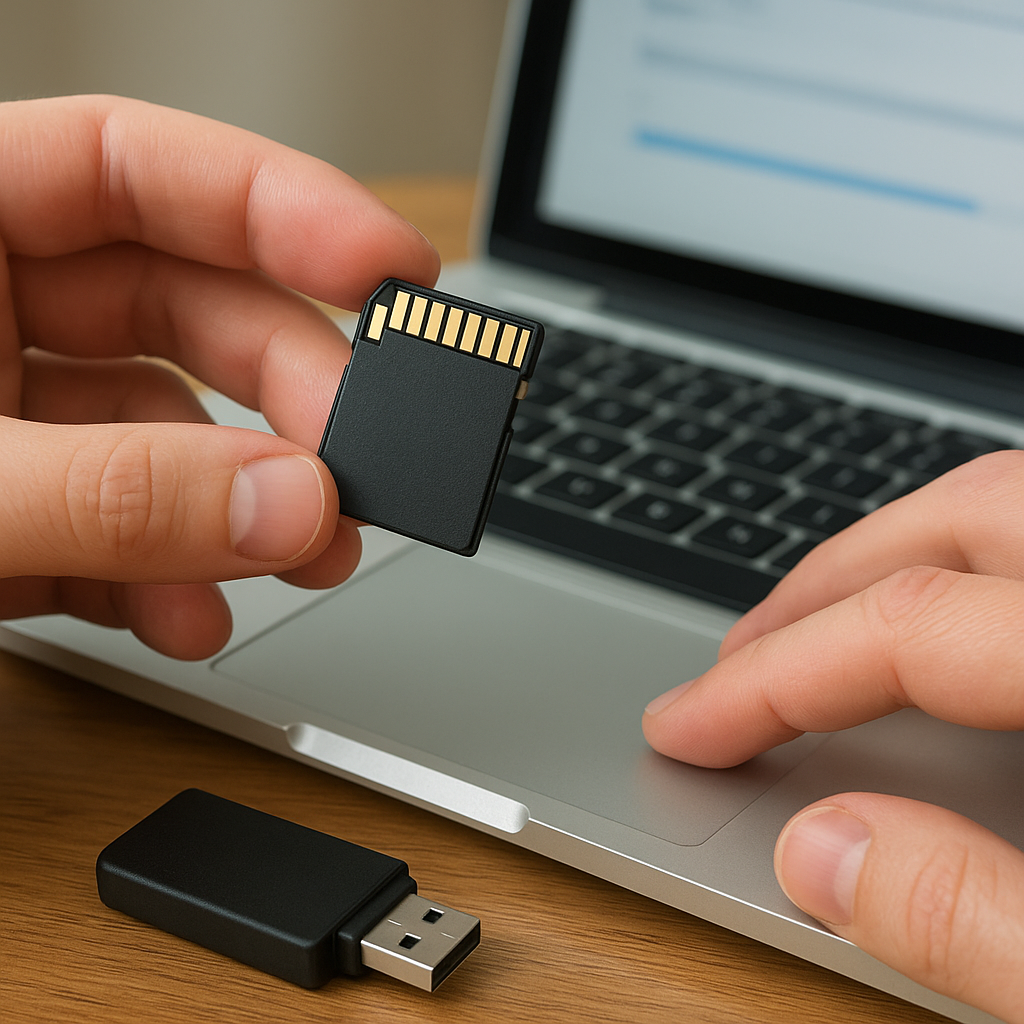
Extraire des données d’une carte SD formatée peut sembler complexe, mais avec les bonnes méthodes et les bons outils, il est possible de récupérer la plupart des fichiers perdus. Cet article passe en revue plusieurs approches, des solutions logicielles grand public aux techniques en ligne de commande, tout en soulignant les précautions à prendre et les meilleures pratiques pour maximiser vos chances de succès.
Utilisation d’un logiciel de récupération
Choix du logiciel adapté
La première étape consiste à sélectionner un logiciel de récupération de données fiable. Plusieurs outils existent pour Windows, macOS et Linux :
- Recuva (PC) : convivial et gratuit pour les fichiers simples.
- Disk Drill (Windows/macOS) : interface intuitive et options avancées.
- EaseUS Data Recovery Wizard (multi-plateforme) : performance élevée, version d’essai limitée.
- Stellar Data Recovery (Windows/macOS) : prise en charge étendue de formats.
Chacun de ces programmes propose une version gratuite ou d’essai permettant d’effectuer une prévisualisation des fichiers récupérables avant tout achat.
Installation et configuration de l’outil
Après le téléchargement, procédez à l’installation sur un disque différent de votre carte SD pour éviter toute écriture accidentelle. Lors de la configuration :
- Autorisez le logiciel à accéder aux périphériques externes.
- Choisissez le mode d’analyse : rapide ou profond.
- Indiquez la destination de sauvegarde des fichiers retrouvés.
Le mode profond est plus long, mais il retrouve souvent des structures de fichiers effacées ou endommagées.
Analyse et restauration des fichiers
Une fois lancé, le logiciel scanne la carte pour localiser les traces de données. Vous pourrez :
- Filtrer les résultats par type (images, documents, vidéos).
- Prévisualiser les fichiers avant récupération.
- Sélectionner uniquement ceux dont vous avez réellement besoin.
Enfin, exportez les éléments choisis vers un autre support. Si des fichiers sont endommagés, tentez une seconde passe en modifiant certains paramètres (taille de secteur, profondeur de recherche).
Méthodes manuelles et commandes en ligne
Utilisation de TestDisk
TestDisk est un utilitaire open source puissant pour récupérer des partitions et des fichiers. Installable sur Linux, macOS et Windows, il fonctionne en mode texte :
- Démarrez TestDisk en mode administrateur.
- Sélectionnez la carte SD dans la liste des disques disponibles.
- Choisissez “Analyse” pour rechercher les partitions perdues.
- Validez la restauration si la partition souhaitée apparaît.
TestDisk peut réparer des tables de partitions corrompues, rendant vos données à nouveau accessibles.
Recours à PhotoRec
PhotoRec, souvent distribué avec TestDisk, se concentre sur la récupération de fichiers individuels :
- Sélectionnez le média cible et le système de fichier.
- Optez pour l’analyse complète du disque ou un répertoire spécifique.
- Choisissez le dossier de sortie hors de la carte SD.
PhotoRec identifie les signatures de fichiers (JPEG, PNG, DOCX, MP4, etc.) et extrait automatiquement les données, même si la table de partitions est irrécupérable.
Astuces pour utilisateurs Linux
Sous Linux, vous pouvez aussi exploiter des commandes intégrées :
- ddrescue : copie bit à bit en contournant les secteurs défectueux.
- grep et strings : extraire du texte brut depuis une image de disque.
- fsck : vérifier et réparer un système de fichiers endommagé.
Par exemple, sudo ddrescue /dev/sdb1 image.img map.log permet de créer une image exploitable, traitée ensuite par PhotoRec ou TestDisk.
Précautions et bonnes pratiques
Éviter les écrasements
La règle d’or est de ne jamais écrire sur la carte SD après le formatage ou la suppression de fichiers. Chaque nouvelle donnée risque d’écraser définitivement des secteurs contenant vos anciens fichiers.
Prévention et plan de sauvegarde
Pour minimiser les risques :
- Adoptez la méthode 3-2-1 : trois copies, sur deux supports différents, dont une hors site.
- Utilisez un logiciel de sauvegarde automatique.
- Investissez dans des cartes de qualité, fiables et résistantes.
Une politique de sauvegarde bien pensée évite souvent le besoin de récupérer des données critiques.
Comprendre les types de fichiers récupérables
La réussite dépend du format et de la taille :
- Images (JPG, PNG) : signatures facilement identifiables.
- Vidéos (MP4, MOV) : fragments parfois morcelés.
- Documents (PDF, DOCX) : dépendances internes complexes.
Plus un fichier est fragmenté, plus la restauration est délicate. Les outils avancés permettront de reconstruire les fragments dans le bon ordre.
Alternatives matérielles et services professionnels
Appareils de récupération dédiés
Des boîtiers externes spécialisés existent pour lire directement la mémoire flash :
- Lecteurs multi-carte professionnels avec puces de diagnostic.
- Systèmes autonomes munis de logiciels embarqués.
Ces solutions sont onéreuses mais offrent un taux de récupération plus élevé, notamment pour les cartes gravement endommagées.
Services de récupération en laboratoire
Si toutes vos tentatives échouent, considérez un centre de récupération de données professionnel :
- Démontage de la puce mémoire.
- Analyse en chambre stérile.
- Processus de remontage et extraction par outils spécialisés.
Le prix varie selon le degré de dommage, mais assure un taux de réussite maximal pour les données critiques.
Coûts et rapport efficacité/prix
Avant de passer à une solution payante :
- Comparez le prix des logiciels pro par rapport aux services.
- Évaluez l’importance des données.
- Mesurez le temps et le risque que vous êtes prêt à engager.
Souvent, une combinaison de méthodes logicielles gratuites puis d’une prestation pro s’avère la stratégie la plus efficace et économique.