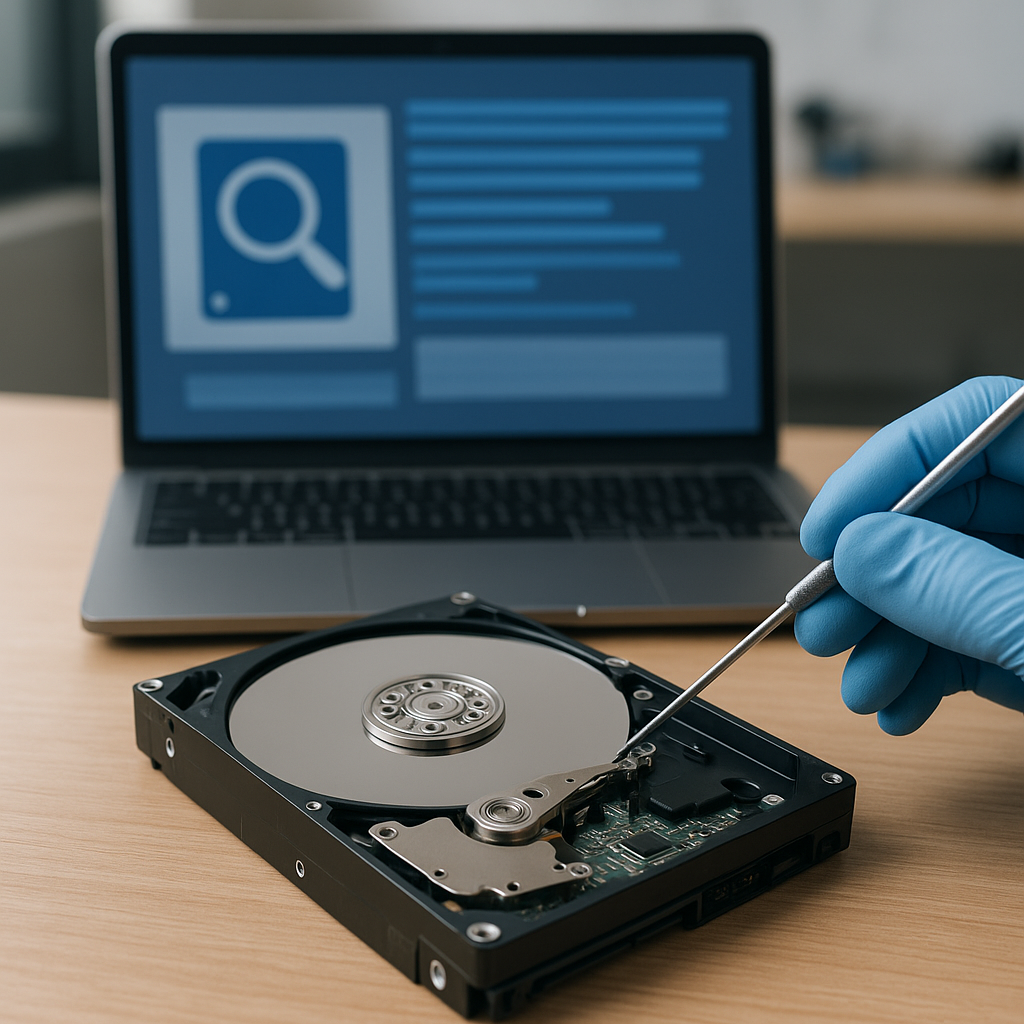
Perdre des documents importants sur un MacBook peut s’avérer particulièrement stressant. Entre suppression accidentelle, panne de disque ou dysfonctionnement système, les causes sont nombreuses. Heureusement, grâce aux technologies intégrées par Apple et aux solutions tierces, la récupération de vos données reste possible dans de nombreux scénarios. Cet article détaille les mécanismes de suppression, les techniques pour restaurer vos fichiers et les conseils pour éviter toute perte future.
Comprendre le mécanisme de suppression sur MacBook
Lorsque vous supprimez un fichier, macOS déclare simplement l’espace de stockage comme disponible, sans effacer immédiatement les données. Sur un système formaté en APFS (Apple File System) ou HFS+, les métadonnées disparaissent, mais le contenu persiste tant qu’il n’est pas écrasé par de nouvelles écritures. Toutefois, si votre MacBook intègre un SSD, la commande TRIM peut accélérer l’effacement des blocs libérés, ce qui complique la récupération. Comprendre ces bases vous permettra de choisir la méthode la plus adaptée et d’agir rapidement.
Méthodes principales pour récupérer vos données
- Corbeille : l’étape la plus évidente est de vérifier si vos documents s’y trouvent toujours.
- Time Machine : si vous avez configuré cette sauvegarde automatique, la restauration devient presque instantanée.
- Services cloud (iCloud Drive) : récupérez les versions synchronisées en ligne si vous activez la synchronisation de Bureau et Documents.
- Applications tierces : des outils comme Disk Drill, Data Rescue ou Stellar Data Recovery exploitent les structures de données pour retrouver les fichiers.
- Terminal et commandes avancées : à réserver aux utilisateurs expérimentés, via des utilitaires comme
fsckoudiskutil. - Services professionnels : dans les cas de panne matérielle, mieux vaut consulter un laboratoire spécialisé.
Étapes détaillées pour restaurer vos fichiers
Via la corbeille
La suppression la plus simple consiste à déplacer vos fichiers dans la corbeille. Ouvrez-la, sélectionnez le document et choisissez « Remettre ». Cette action rétablit son emplacement d’origine. N’attendez pas trop longtemps, car vider la corbeille efface définitivement les données.
Via Time Machine
Si vous avez configuré Time Machine :
- Branchez votre disque de sauvegarde.
- Cliquez sur l’icône Time Machine dans la barre de menu et choisissez « Entrer dans Time Machine ».
- Naviguez dans le temps à l’aide de la frise latérale pour localiser la version antérieure du fichier.
- Sélectionnez-le, puis cliquez sur « Restaurer ». Votre document revient automatiquement dans son dossier d’origine.
Via le cloud iCloud Drive
Pour les utilisateurs de iCloud Drive :
- Allez sur icloud.com et connectez-vous avec votre identifiant Apple.
- Ouvrez « iCloud Drive » puis « Corbeille » (en bas à droite).
- Sélectionnez les fichiers à restaurer et cliquez sur « Restaurer ». Ils réapparaîtront dans votre MacBook lors de la prochaine synchronisation.
Via un logiciel de récupération
Les outils payants ou gratuits exploitent la persistance des données. Leur fonctionnement général :
- Scanne intégral du disque pour détecter les secteurs non réaffectés.
- Affichage d’une liste de fichiers récupérables, triés par type et état.
- Sélection des éléments à restaurer et choix du dossier de destination (sur un autre volume pour éviter l’écrasement).
Parmi les plus célèbres :
- Disk Drill (interface intuitive, prévisualisation des fichiers)
- Data Rescue (moteur d’analyse avancé, compatible APFS et HFS+)
- Stellar Data Recovery (prise en charge étendue des formats multimédias et bureautiques)
Attention : plus vous attendez, plus le risque d’écrasement augmente. Lancez immédiatement l’analyse sur un volume différent si possible.
Via le Terminal (avancé)
Pour les utilisateurs à l’aise en ligne de commande :
- Lancez le Terminal.
- Utilisez
diskutil listpour repérer l’identifiant de votre partition. - Exécutez
sudo fsck_hfs -r /dev/diskXsY(à adapter selon votre système de fichiers) pour tenter une réparation. - En cas d’échec, installez via Homebrew des outils comme
testdiskouphotorecpour une récupération sectorielle.
Notez que cette approche ne garantit pas toujours un succès complet et peut s’avérer complexe pour les novices.
Bonnes pratiques pour prévenir la perte de données
- Activer régulièrement Time Machine et vérifier l’intégrité du disque de sauvegarde.
- Stocker les fichiers essentiels dans le cloud (iCloud, Dropbox, Google Drive).
- Maintenir votre système à jour pour bénéficier des dernières optimisations d’APFS et des correctifs.
- Désactiver les options agressives de TRIM si vous souhaitez maximiser la fenêtre de récupération.
- Éviter d’installer des applications douteuses qui peuvent corrompre le volume.
- Effectuer des vérifications SMART périodiques via l’Utilitaire de disque ou des outils spécialisés.
- Conserver plusieurs médias de sauvegarde, dont un hors site, pour parer aux sinistres matériels.