La récupération de fichiers supprimés d’une carte SD Android peut se révéler cruciale en cas de suppression accidentelle, de formatage inopiné ou de corruption de la mémoire. Ce guide propose des étapes claires et des outils fiables pour restaurer efficacement vos précieuses données, qu’il s’agisse de photos, de vidéos ou de documents importants.
Identification des causes de la perte de données
Suppression accidentelle
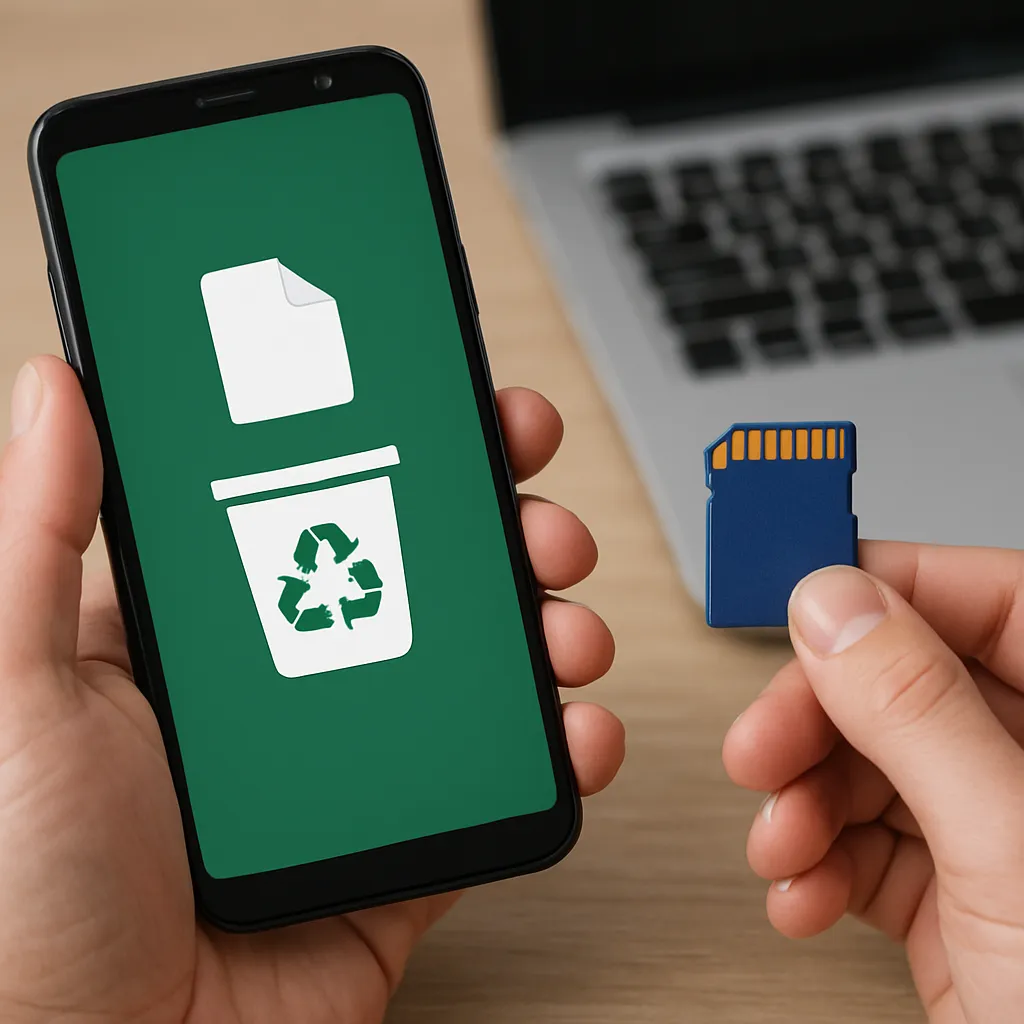
La suppression involontaire de photos ou de fichiers peut survenir lorsque l’on navigue rapidement dans la mémoire de la carte SD, ou suite à une mauvaise manipulation au sein d’une application de gestion de fichiers. Dans ce cas, les données ne sont pas immédiatement effacées physiquement ; l’emplacement est simplement marqué comme disponible pour de nouvelles écritures.
Formatage inopiné ou corruption
Un formatage accidentel ou la corruption du système de fichiers peut rendre inacessibles l’ensemble des fichiers. Les structures de répertoires sont alors endommagées, et l’accès direct à ces données devient impossible sans passer par des méthodes de récupération spécialisées.
Défaillance physique ou logicielle
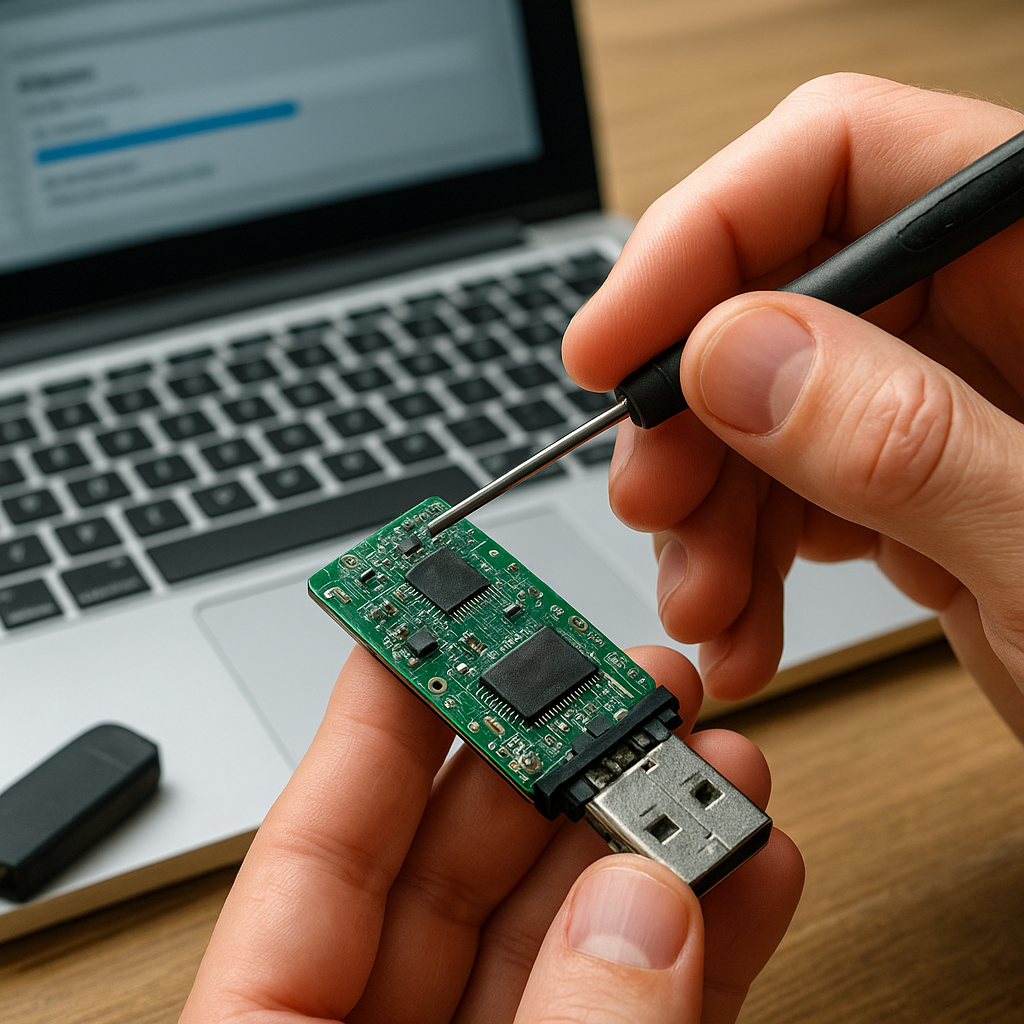
Une défaillance de la carte SD elle-même, due à un choc, à un vieillissement ou à un défaut de fabrication, peut provoquer une perte partielle ou totale des données. Les erreurs logicielles, notamment au niveau du système Android, peuvent également aboutir à une inaccessibilité des fichiers.
Préparation de la récupération
Arrêter tout usage de la carte SD
Pour maximiser les chances de récupération, évitez toute opération d’écriture sur la carte SD. Chaque nouvel enregistrement peut écraser des fichiers supprimés et réduire fortement les possibilités de restauration.
Choisir l’ordinateur hôte approprié
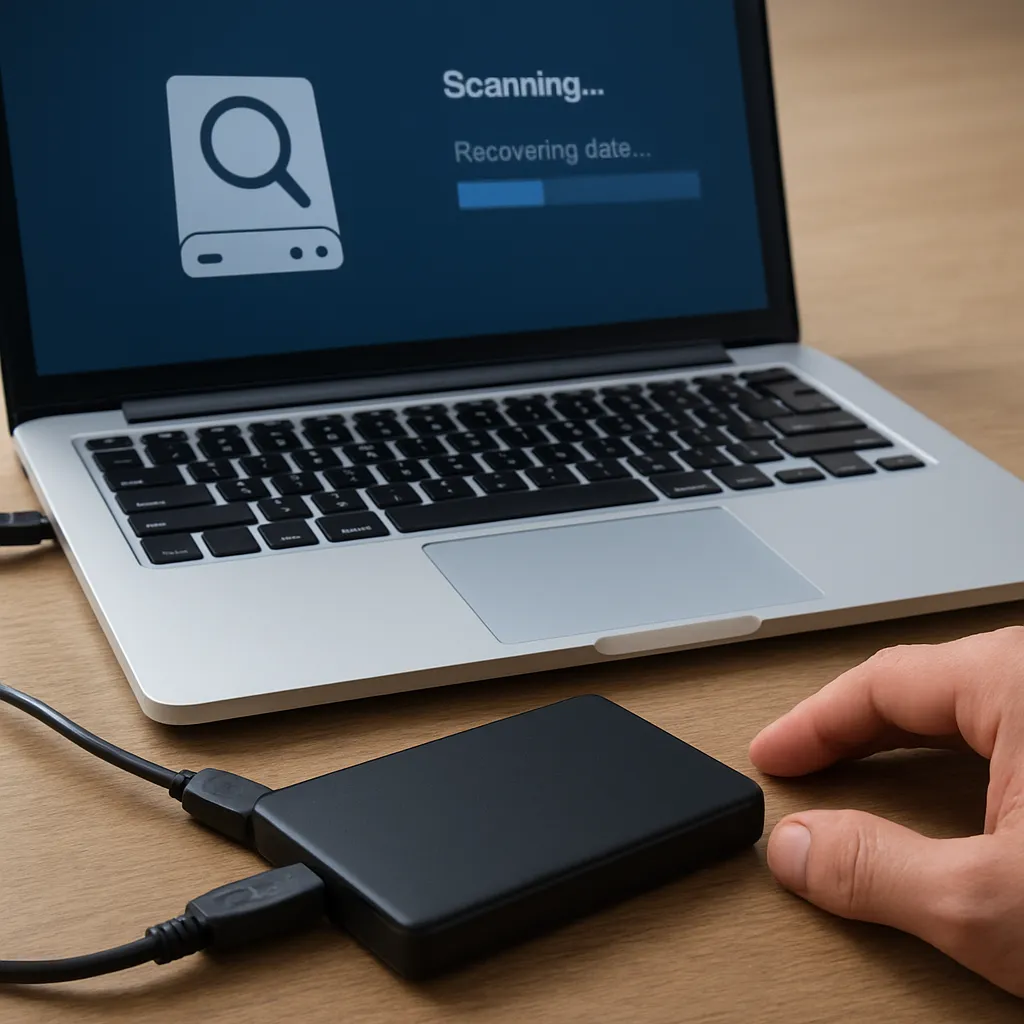
Utilisez un PC ou un Mac doté d’un port USB ou d’un lecteur de cartes. Préférez un environnement stable, sans risques de plantage ou de coupure de courant. Connectez la carte SD à l’aide d’un adaptateur USB ou directement via un lecteur intégré.
Installer un logiciel de récupération
Il existe plusieurs solutions performantes :
- Recuva (Windows) : interface intuitive et modes d’analyse rapide ou approfondi.
- Disk Drill (Windows/macOS) : prend en charge divers systèmes de fichiers, notamment FAT32 et exFAT courants sur les cartes SD Android.
- PhotoRec (multi-plateforme) : open source, très efficace pour les photos et vidéos.
- Dr.Fone (Windows/macOS) : dédié aux appareils mobiles Android, propose des options de récupération via un câble USB.
Méthodes de récupération et outils recommandés
Analyse rapide vs. analyse approfondie
L’analyse rapide (ou scan léger) repère les fichiers récemment supprimés et les récupère en quelques minutes. L’analyse approfondie (ou deep scan) explore l’intégralité de la carte bloc par bloc, mais peut durer plusieurs heures selon la capacité de la carte SD.
Procédure pas à pas avec Recuva
- Installer Recuva sur votre ordinateur sans enregistrer le programme sur la carte SD.
- Lancer l’application et sélectionner le type de fichier recherché (images, vidéos, documents…).
- Choisir la carte SD comme emplacement et démarrer l’analyse rapide. Si nécessaire, basculer vers l’analyse approfondie.
- Visualiser les fichiers récupérables, cocher ceux à restaurer et cliquer sur “Récupérer”.
- Enregistrer les données sur un disque dur différent pour éviter toute réécriture sur la carte SD.
Utiliser PhotoRec pour les utilisateurs avancés
PhotoRec fonctionne en ligne de commande et est compatible Windows, macOS et Linux. Il permet de restaurer un large éventail de formats grâce à son moteur de reconnaissance de signature de fichier :
- Télécharger et décompresser l’archive PhotoRec.
- Exécuter “photorec_win.exe” (ou l’équivalent sur Mac/Linux).
- Sélectionner la carte SD, indiquer le système de fichiers (FAT32, exFAT…) et définir un dossier de destination pour la récupération.
- Démarrer l’opération et patienter : PhotoRec affichera en temps réel les fichiers restaurés.
Alternatives Android : Dr.Fone et autres applications
Si vous préférez une solution directement sur le smartphone, des applications comme Dr.Fone ou DiskDigger permettent de récupérer des fichiers sans passer par un PC. Elles requièrent souvent un accès root pour un scan plus complet :
- Installer l’application depuis le site officiel ou Google Play (selon disponibilité).
- Accorder les autorisations nécessaires, notamment les droits root si demandé.
- Scanner la carte SD depuis l’interface mobile et prévisualiser les fichiers avant récupération.
- Exporter les données restaurées vers le stockage interne ou vers un service cloud.
Bonnes pratiques pour prévenir la perte future
Réaliser des sauvegardes régulières
La création automatique de copies de sécurité est la meilleure défense contre la perte de données. Activez la synchronisation avec un service cloud (Google Drive, Dropbox) ou utilisez une appli de sauvegarde locale.
Vérifier l’intégrité de la carte SD
Effectuez périodiquement un contrôle des erreurs et un formatage sécurité via votre ordinateur pour détecter et corriger les bad blocks. Un outil comme “chkdsk” sous Windows ou “Disk Utility” sur macOS peut être utilisé.
Opter pour une carte SD de qualité
Investissez dans une carte SD de marque reconnue, de classe adaptée (Class 10 ou UHS-I/UHS-II) et dotée d’une bonne endurance. Un composant fiable réduit les risques de défaillance prématurée et de perte de données.