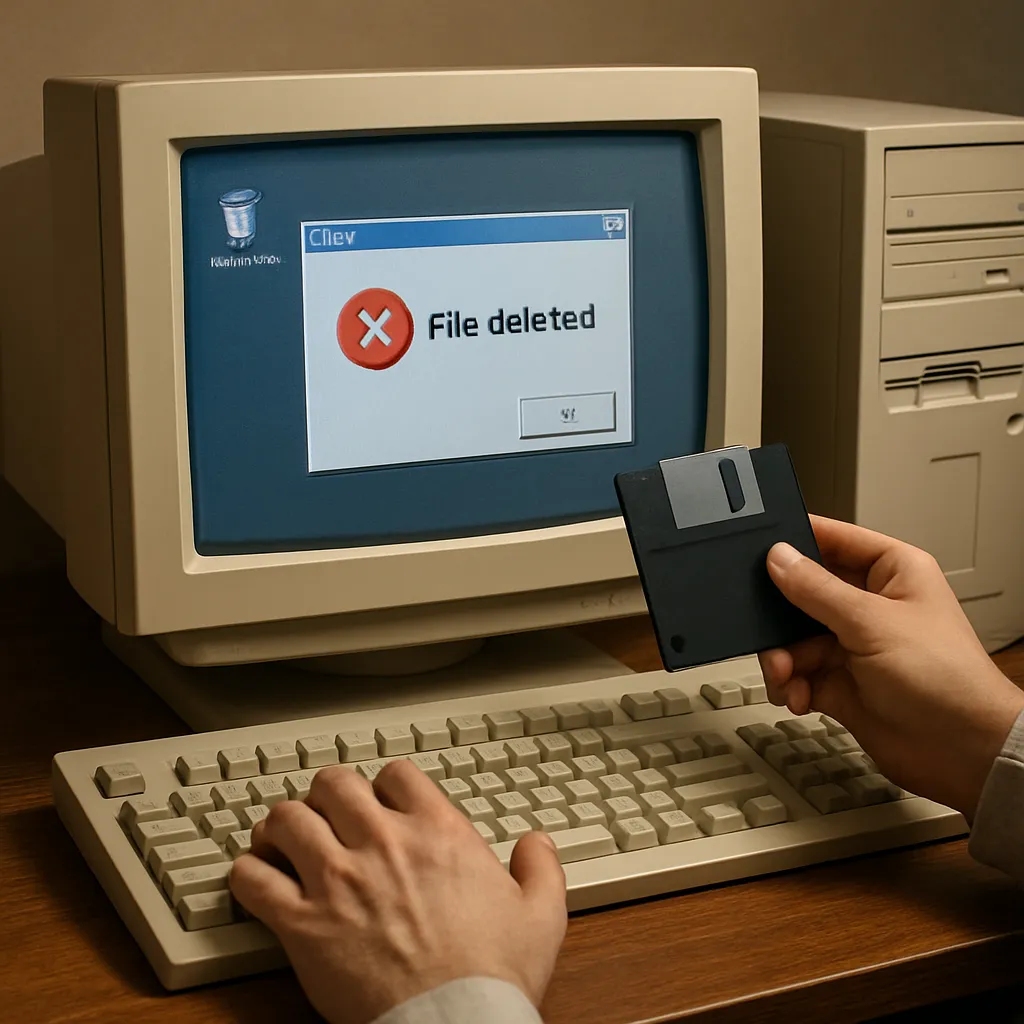
Sur un appareil ancien, la **récupération** de fichiers perdus peut sembler complexe, mais avec une approche méthodique et des outils adaptés, il est possible de restaurer vos précieux contenus. Cet article explore les contraintes d’un ordinateur âgé, propose des solutions logicielles spécialisées et détaille les étapes essentielles pour préserver vos **données** en toute sécurité.
Identifier les contraintes de l’ordinateur ancien
Avant toute intervention, il faut évaluer l’état physique et logique de la machine. Un matériel vieillissant présente souvent des défauts qui compliquent la récupération :
- Usure mécanique du **disque** dur, générant des secteurs défectueux.
- Capacités limitées de **mémoire** vive, ralentissant les opérations de scan.
- Systèmes d’exploitation obsolètes, rendant incompatible une grande partie des utilitaires modernes.
Cette phase d’analyse préliminaire permet d’anticiper les difficultés et de sélectionner les outils les plus adaptés.
Choisir les outils de récupération adaptés
Le marché propose une multitude de programmes, gratuits ou payants. Pour un ordinateur ancien :
Solutions open source
- TestDisk : puissant pour restaurer des partitions effacées et réparer la table des partitions.
- PhotoRec : spécialisé dans la récupération de fichiers sur divers systèmes de fichiers (FAT, NTFS, exFAT).
Logiciels commerciaux
- Stellar Data Recovery : convivial et doté d’une interface graphique, exploitable même sur de très vieux **systèmes** Windows.
- EaseUS Data Recovery Wizard : bonne prise en charge des supports USB, cartes mémoire et disques durs anciens.
Le choix entre ces solutions doit tenir compte des ressources disponibles et du niveau d’expertise de l’utilisateur.
Étapes pour récupérer les fichiers supprimés
Une démarche structurée minimise les risques et améliore les chances de succès :
1. Interrompre toute écriture sur le support
Dès la suppression accidentelle, cessez d’écrire sur le disque. Toute nouvelle opération peut écraser définitivement les secteurs jusqu’alors libres, rendant impossible la restauration.
2. Créer une image du disque
Utilisez un utilitaire comme ddrescue pour cloner le support. Travailler sur une copie évite d’endommager l’original. Le processus peut être long : patientez jusqu’à la fin de la création de l’image.
3. Analyser l’image du disque
Avec TestDisk ou un outil commercial, lancez une analyse approfondie. Configurez le mode de recherche en fonction du type de partition (MBR, GPT) et du système de fichiers.
4. Sélectionner et restaurer les fichiers
Parcourez l’arborescence reconstituée. Cochez les éléments à récupérer et choisissez un emplacement sûr, différent du support d’origine, pour éviter tout conflit d’écriture.
Conseils pour optimiser la réussite
- Défragmentez régulièrement vos disques pour limiter la fragmentation des données.
- Effectuez des sauvegardes périodiques sur un support externe ou dans le cloud pour réduire la dépendance à une seule machine.
- Maintenez votre système à jour, même s’il s’agit d’une ancienne version, pour bénéficier d’un minimum de correctifs de sécurité et de stabilité.
- Testez les outils sur des supports non critiques pour vérifier leur fonctionnement sans risquer vos fichiers essentiels.
- Apprenez à interpréter les logs produits par les utilitaires de récupération afin d’ajuster les paramètres en temps réel.
- Optez pour des interfaces en ligne de commande si l’interface graphique se montre trop gourmande en ressources.
Assurer la pérennité des données
Au-delà de la restauration ponctuelle, il est crucial de sécuriser l’ensemble de votre environnement de travail. Pensez à mettre en place un plan de sauvegarde redondant, combinant stockage local et solutions en ligne, et à monitorer régulièrement l’état de santé de votre matériel. La **performance** peut être améliorée en remplaçant les disques durs par des SSD adaptés à une ancienne connectique ou en augmentant la **compatibilité** via des adaptateurs PATA vers SATA.