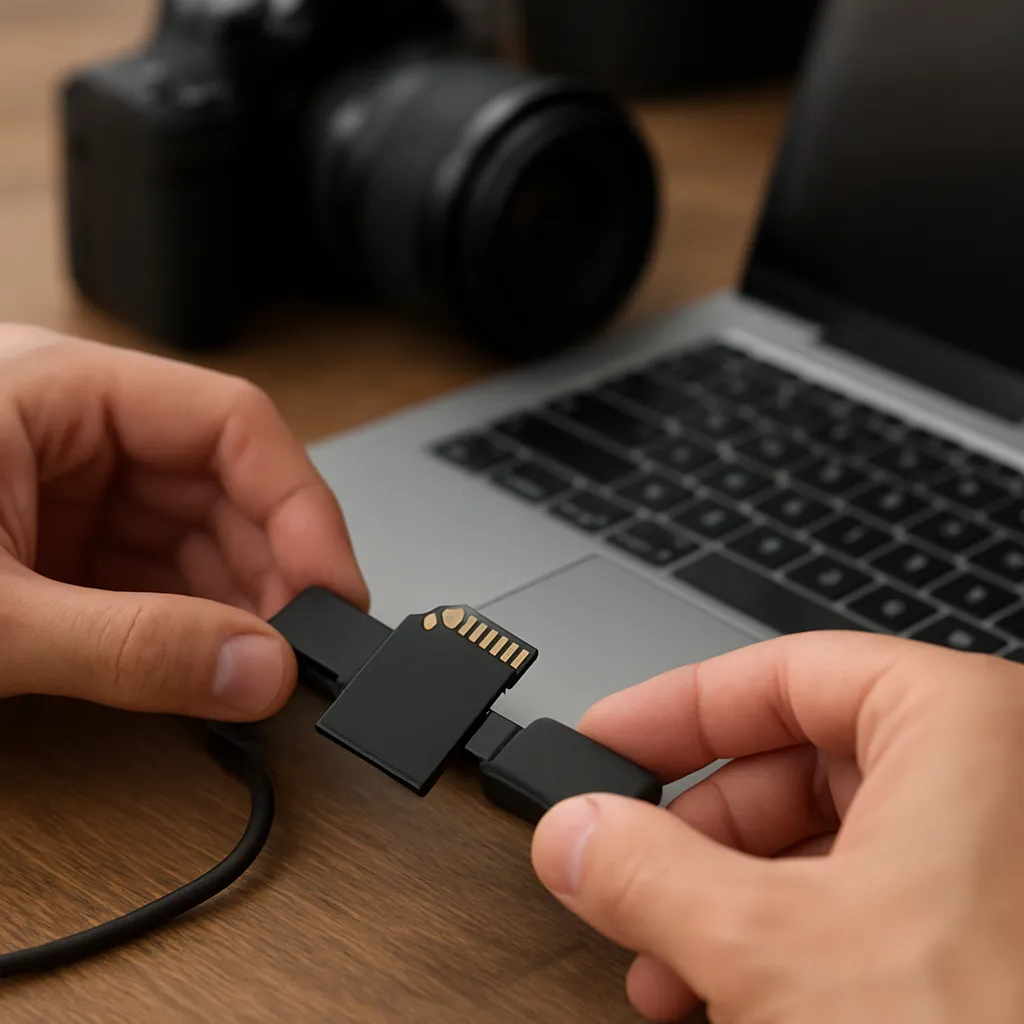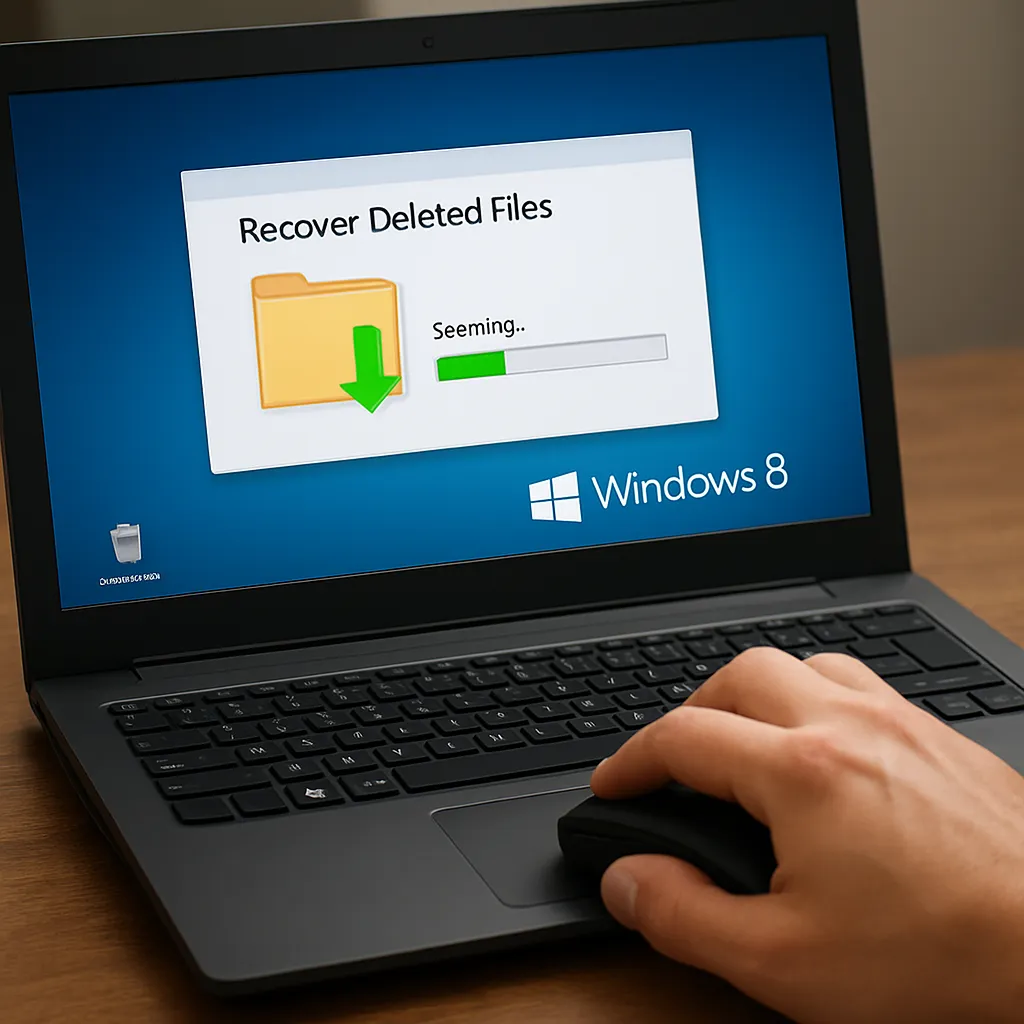
La suppression accidentelle de fichiers sur un ordinateur sous Windows 8 peut sembler catastrophique, surtout lorsque les données perdues sont cruciales pour un projet professionnel ou personnel. Cependant, il existe plusieurs méthodes pour augmenter vos chances de récupération et restaurer des éléments supprimés, à condition d’agir rapidement et de suivre des étapes précises. Cet article décrit les principes, les outils et les meilleures pratiques pour récupérer vos données en toute sécurité.
Principes fondamentaux de la récupération de données
Comprendre le fonctionnement interne d’un disque dur ou d’un SSD est essentiel pour optimiser les opérations de récupération. Lorsque vous supprimez un fichier, le système d’exploitation marque l’espace comme disponible, mais les données restent physiquement présentes jusqu’à ce qu’elles soient écrasées. Agir sans délai est la première règle pour minimiser le risque d’écrasement et maximiser la réussite de la restauration.
Le cycle de vie d’un fichier supprimé
- Suppression logique : Windows enlève l’entrée du fichier dans la table d’indexation.
- Espace alloué : Le système note que le secteur peut être utilisé pour de nouvelles écritures.
- Données intactes : Les bits restent sur le support jusqu’à écriture d’un nouveau fichier.
Types de supports de stockage
Les méthodes varient selon le type de média :
- Disques durs mécaniques (HDD) : plus tolérants aux opérations de récupération, mais sujets aux pannes mécaniques.
- Disques SSD : disposent de la commande TRIM, qui peut effacer définitivement les blocs libérés, rendant la récupération plus complexe.
- Clés USB et cartes mémoire : souvent formatées ou réutilisées, leurs performances dépendent de la fréquence d’écriture et du contrôleur.
Logiciels et outils recommandés
Il existe une grande variété de solutions logicielles pour récupérer des fichiers supprimés sur Windows 8. Le choix dépend de la complexité de la situation, du type de fichier à récupérer et du niveau d’expérience de l’utilisateur.
Outils gratuits
- Recuva : interface simple, récupération de fichiers effacés ou vidage de la corbeille.
- PhotoRec : puissant, open source, récupère une multitude de formats (images, documents, archives).
- TestDisk : spécialisé dans la restauration de partitions endommagées et la réparation de tables FAT/NTFS.
Solutions professionnelles
- Stellar Data Recovery : supporte la récupération sur RAID, recherches de fichiers bruts, options de réparation de vidéos/corrompus.
- EaseUS Data Recovery Wizard : guidé, compatible avec différents scénarios (formatage, suppression accidentelle).
- R-Studio : puissant, permet une analyse avancée des systèmes de fichiers et des secteurs défectueux.
Outils matériels et services
En cas de défaillance physique, il peut être nécessaire de solliciter un laboratoire spécialisé doté d’équipements pour réparer la mécanique du disque et extraire les platines. Les services professionnels offrent souvent un diagnostic gratuit et un devis transparent.
Étapes pratiques pour récupérer des fichiers
Pour maximiser vos chances de récupération, suivez un protocole clair et structuré :
1. Interrompre immédiatement toute écriture
- Coupez l’alimentation si possible ou éteignez l’ordinateur pour éviter la réécriture de données.
- N’installez pas de nouveaux programmes sur le même disque.
2. Choisir le bon logiciel
En fonction de la gravité du problème :
- Suppression récente : privilégiez un outil gratuit rapide comme Recuva.
- Disque formaté ou partition corrompue : optez pour TestDisk ou un logiciel professionnel.
3. Scanner le disque en mode lecture seule
Activez l’option « Mode brut » pour rechercher des fragments de fichiers sans risque de modifier la structure des données. Le processus peut prendre quelques minutes à plusieurs heures selon la taille du disque et le degré de fragmentation.
4. Sélectionner et prévisualiser
- Filtrez par extension (.docx, .jpg, .xlsx) pour gagner du temps.
- Utilisez la fonction de prévisualisation pour confirmer que le fichier n’est pas corrompu.
5. Restaurer vers un support différent
Pour éviter toute écriture sur le disque source, enregistrez les fichiers récupérés sur un autre disque dur, une clé USB ou un NAS. Cette précaution préserve l’intégrité des secteurs encore exploitables.
Conseils pour éviter la perte de données
La meilleure défense contre la suppression accidentelle reste une stratégie de sauvegarde et de maintenance régulière. Voici quelques recommandations :
Plan de sauvegarde efficace
- 3-2-1 : conservez trois copies des données, sur deux supports différents, dont une hors site.
- Automatisez les sauvegardes hebdomadaires ou journalières selon le volume de fichiers critiques.
Maintenance du système
- Défragmentez régulièrement les disques HDD pour optimiser la partition et réduire la fragmentation.
- Vérifiez l’intégrité des disques avec l’outil Windows « chkdsk » pour détecter les secteurs défectueux.
- Sur les SSD, assurez-vous que la commande TRIM est activée pour maintenir les performances, mais sachez qu’elle complique la récupération.
Formation et bonnes pratiques
- Sensibilisez les utilisateurs à la gestion des fichiers et à l’utilisation de la corbeille avant suppression définitive.
- Documentez les procédures internes pour savoir quel logiciel employer en cas de sinistre.
En appliquant ces recommandations et en utilisant les outils adaptés à votre situation, vous augmenterez significativement vos chances de récupérer des données supprimées sur Windows 8. L’anticipation et la réactivité restent vos meilleurs alliés pour préserver l’intégrité de vos fichiers et garantir la continuité de vos activités.