La mise à jour d’un système d’exploitation apporte souvent des améliorations significatives, mais elle peut aussi entraîner la suppression accidentelle de fichiers essentiels. Pour une récupération efficace, il est crucial de comprendre les différentes étapes et outils disponibles. Cet article détaille plusieurs approches pour restaurer vos données perdues, ainsi que des conseils pour limiter les risques futurs.
Causes et enjeux de la perte de données
Plusieurs scénarios peuvent conduire à la suppression involontaire de fichiers lors d’une mise à jour :
- Erreurs du système de fichiers suite à un formatage involontaire
- Corruption d’une partition pendant la mise à jour
- Conflits entre pilotes et programmes tiers
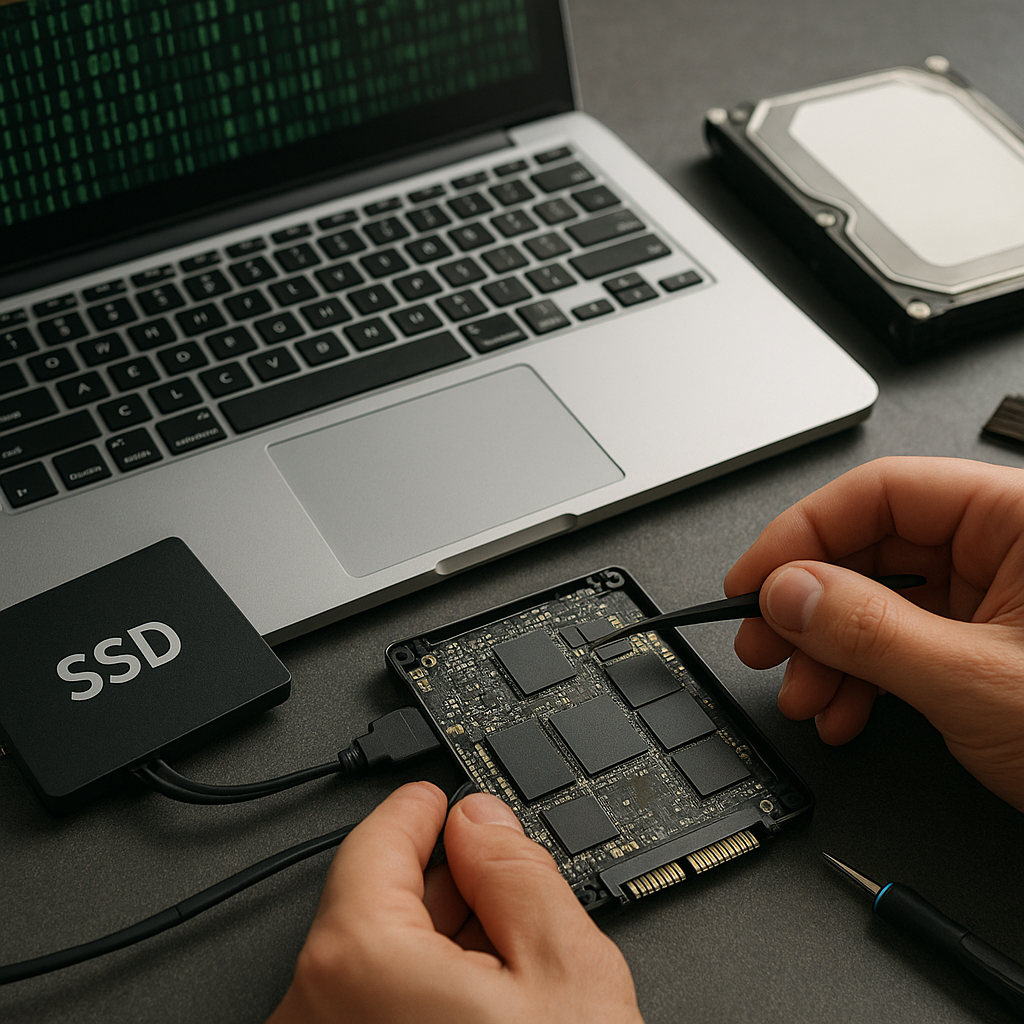
- Défaillance matérielle du disque dur ou du SSD
Ces situations soulèvent des enjeux majeurs : perte de documents professionnels, d’archives personnelles ou de projets en cours. Sans action rapide, la probabilité de récupération diminue car les blocs de données peuvent être réécrits par le système.
Préparer la restauration : sauvegarde et outils indispensables
Avant toute tentative de restauration, certaines précautions sont nécessaires :
- Déconnecter physiquement ou virtuellement le support affecté pour éviter toute écriture ultérieure
- Évaluer l’état du disque à l’aide d’un utilitaire SMART
- Choisir un environnement de travail (live USB, autre machine, station de récupération)
Ensuite, il convient de sélectionner un logiciel de récupération fiable. Parmi les solutions les plus réputées on trouve :
- Recuva (Windows)
- Photorec/TestDisk (multi-plateforme)
- EaseUS Data Recovery Wizard
- R-Studio
Chacun de ces outils offre des fonctions d’analyse approfondie du système de fichiers et peut détecter les traces de données supprimées. Veillez aussi à disposer d’une partition ou d’un disque externe pour accueillir les fichiers restaurés.
Méthodes de récupération pas à pas
1. Vérification préliminaire du support
- Lancez un test SMART pour corroborer l’état de santé du disque.
- Notez les éventuelles erreurs ou secteurs défaillants.
2. Choix de l’outil et exécution d’une analyse complète
Selon le logiciel retenu, choisissez une analyse rapide pour retrouver les fichiers récents ou une analyse approfondie (« deep scan ») pour explorer toutes les zones du disque. Ce dernier mode est particulièrement utile si la table des fichiers a été altérée.
3. Filtrer et prévisualiser les fichiers
Après exploration, l’outil vous propose une liste de fichiers récupérables. Utilisez les fonctions de filtre pour trier par type (documents, photos, vidéos) ou par taille. La prévisualisation garantit que vous récupérez les bonnes versions.
4. Copie des données sur un support sain
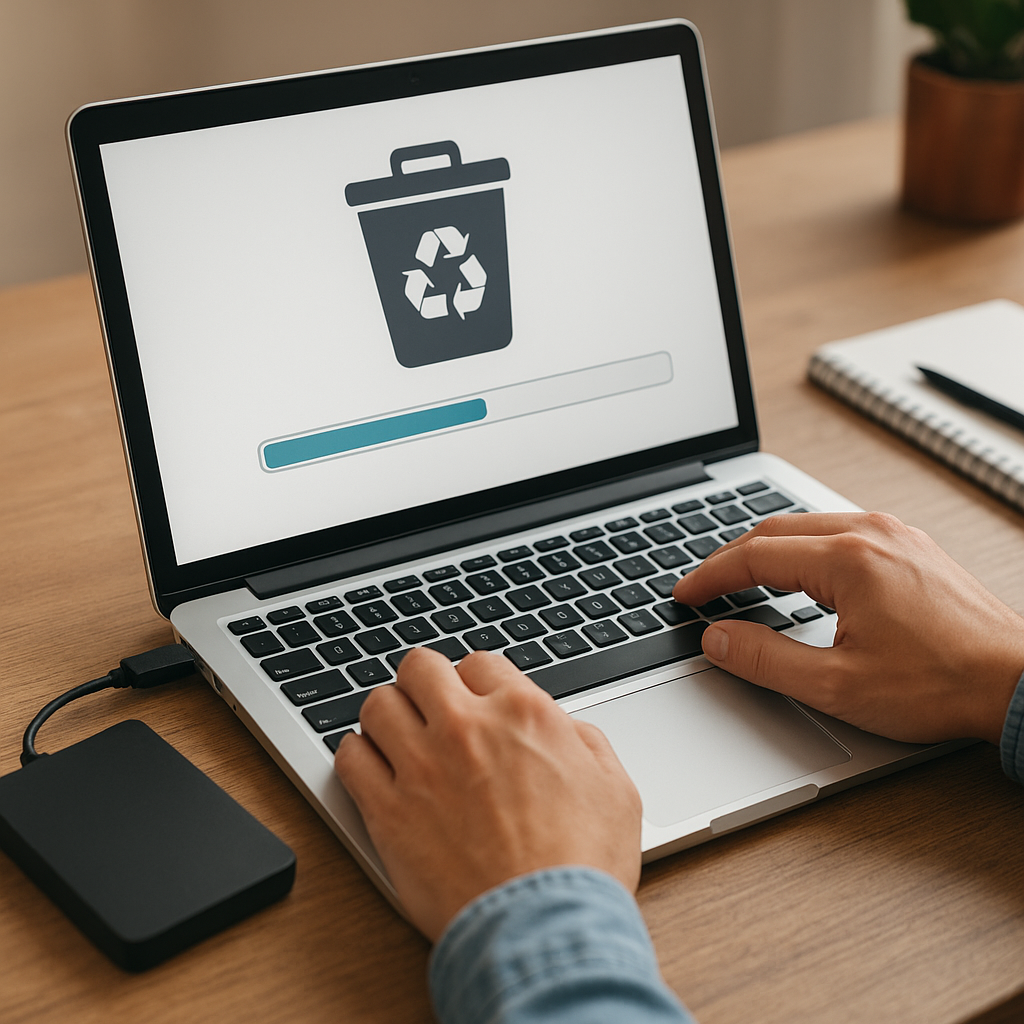
Sélectionnez un emplacement sûr — un autre disque ou une partition différente — pour restaurer les fichiers. Ne copiez jamais sur le même volume endommagé, car cela risque de réécrire les zones contenant encore des données.
Remédiation avancée en cas d’échec
Si les méthodes précédentes ne donnent pas de résultats satisfaisants, plusieurs approches complémentaires peuvent être envisagées :
- Faire appel à un service professionnel de récupération spécialisé dans la réparation de disque endommagé
- Utiliser TestDisk pour reconstruire manuellement les tables de partitions
- Employer un adaptateur USB pour cloner le disque et travailler sur la copie
Ces solutions exigent parfois un certain savoir-faire technique, mais elles représentent la dernière chance avant de considérer les fichiers irrécupérables.
Bonnes pratiques et précaution pour l’avenir
Pour éviter de revivre un incident similaire, il est recommandé de mettre en place une stratégie de sauvegarde et de protection des données :
- Planifier des sauvegardes automatiques vers un NAS ou un cloud sécurisé
- Maintenir à jour un logiciel de surveillance du disque (SMART)
- Créer régulièrement des images système complètes
- Tester périodiquement les procédures de restauration
En appliquant ces mesures simples, vous optimisez la intégrité de vos données et limitez les risques lors de futures mises à jour système.