La perte accidentelle de fichiers peut provoquer une véritable détresse pour tout utilisateur, qu’il soit particulier ou professionnel. Heureusement, il existe des solutions performantes pour « réanimer » vos données perdues. Cet article vous guide pas à pas dans l’usage d’un logiciel de récupération de données, afin de maximiser vos chances de retrouvailles numériques.
Principes fondamentaux des logiciels de récupération de données
Comprendre la mécanique du disque
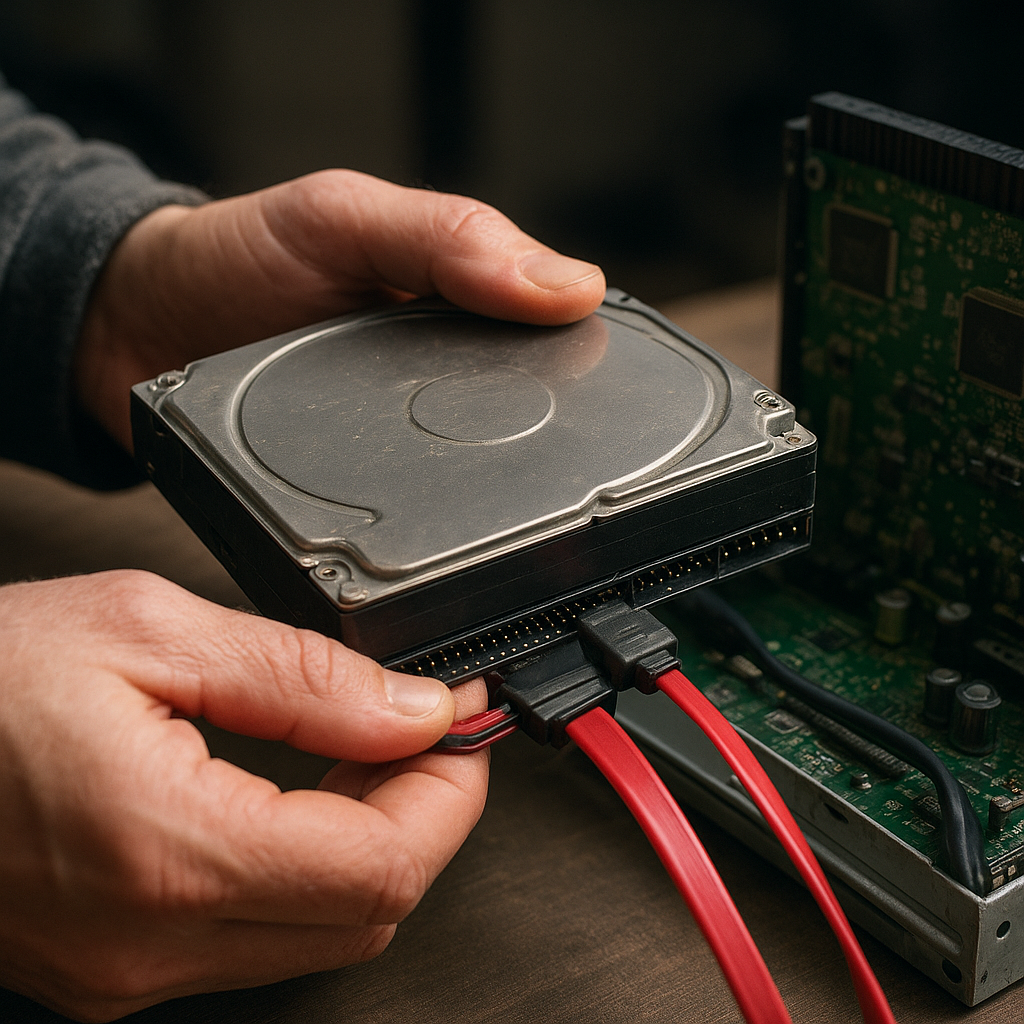
Tout commence par le fonctionnement interne d’un disque dur (HDD), d’un SSD ou d’une carte mémoire. Lorsque vous supprimez un fichier, le système d’exploitation ne l’efface pas immédiatement ; il marque simplement l’espace comme disponible. Les données restent physiquement présentes tant qu’elles ne sont pas écrasées par de nouveaux enregistrements.
Différence entre analyse rapide et analyse profonde
Les logiciels de récupération offrent généralement deux modes d’exploration :
- Analyse rapide : répertorie les fichiers récemment supprimés en se basant sur la table d’allocation. Idéal pour une suppression récente.
- Analyse profonde : examine chaque secteur du support, reconstitue les en-têtes et fragmentations. Plus longue, mais plus exhaustive.
Types de fichiers récupérables
La plupart des outils permettent de restaurer :
- Documents texte, tableurs, présentations
- Photos, vidéos, musiques
- Archives compressées (ZIP, RAR)
- Bases de données et fichiers système
Étapes pour récupérer vos fichiers en toute sécurité
Préparer votre environnement de récupération
Avant toute manipulation, il est essentiel d’éviter toute écriture supplémentaire sur le support affecté. Si vous avez supprimé des données sur le disque principal, travaillez depuis un clonage ou un support externe. Vous pouvez :
- Brancher le disque à un autre ordinateur.
- Utiliser un boîtier USB pour isoler le SSD/HDD.
- Créer une image du disque via un utilitaire spécialisé.
Sélectionner le bon logiciel
Plusieurs programmes gratuits ou payants existent, mais assurez-vous qu’ils prennent en charge votre système de fichiers (NTFS, FAT32, exFAT, ext4…). Vérifiez les fonctionnalités suivantes :
- Possibilité d’enregistrer le résultat sur un autre support.
- Filtrage par type de fichier.
- Prévisualisation avant récupération.
Procéder à l’analyse
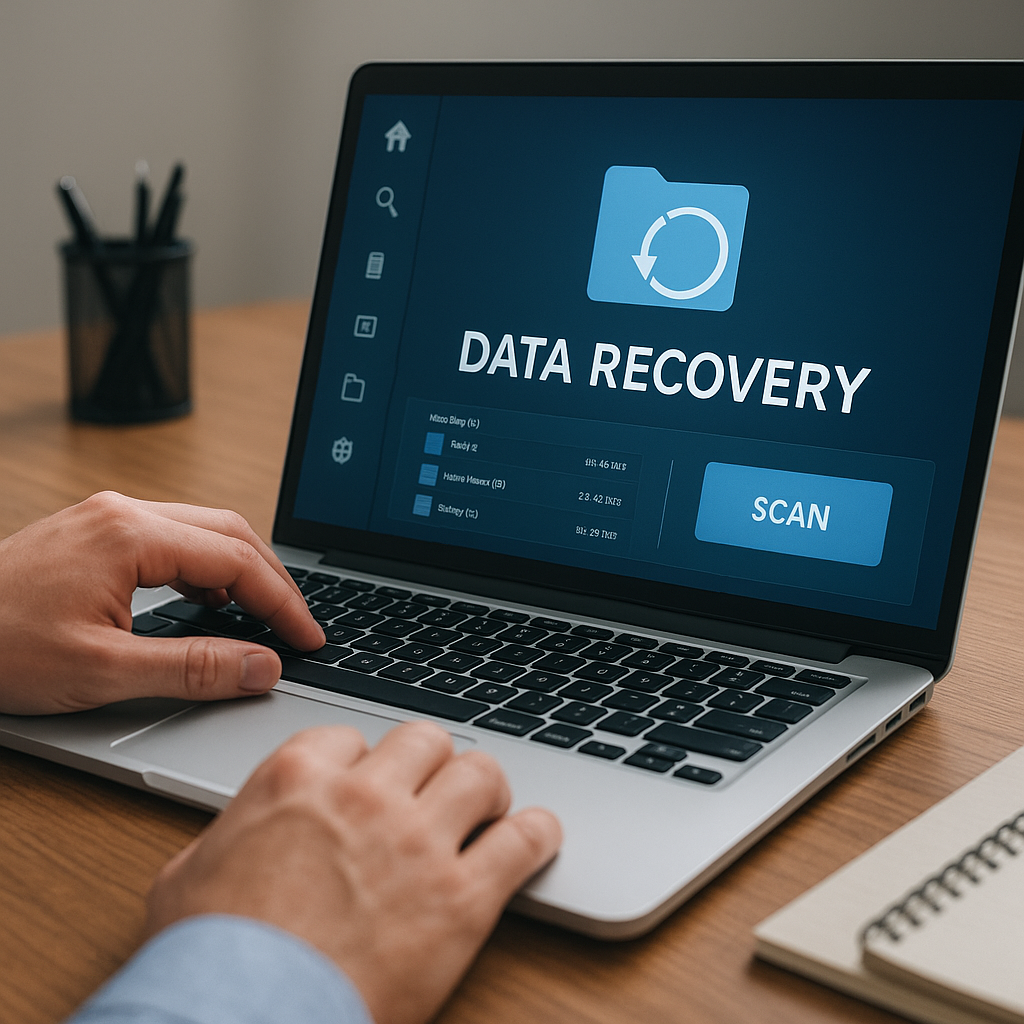
Lancez tout d’abord une analyse rapide pour un gain de temps. Si cette étape n’affiche pas vos données :
- Activez l’analyse profonde.
- Patientez pendant le scan complet du disque.
- Consultez la liste des fichiers détectés.
Notez que la profondeur du scan dépend de la taille du support et du nombre de secteurs. Cette phase est cruciale pour retrouver des fichiers fragmentés ou effacés depuis longtemps.
Restaurer sans écraser
Lorsque vous sélectionnez des éléments à restaurer, définissez un dossier de destination situé sur un autre support. Ainsi, vous préservez l’intégrité du disque source et limitez les risques d’écrasement :
- Clé USB de grande capacité.
- Disque dur externe.
- Partition secondaire non concernée par la corruption.
Techniques avancées et bonnes pratiques
Exploiter les filtres et paramètres
Un bon logiciel propose des options avancées :
- Recherche par extension ou mot-clé.
- Tri par date de suppression ou taille.
- Exclusion de certains dossiers pour gagner du temps.
Ces fonctionnalités vous permettent de cibler précisément les fichiers précieux et d’accélérer la phase de sélection.
Cas des partitions corrompues ou formatages
Lorsqu’une partition est endommagée ou formatée, la table des partitions est souvent accessible, mais les données sont discontinues. Voici quelques recommandations :
- Utilisez un outil spécialisé en récupération de partitions pour reconstruire la table.
- Effectuez une analyse secteur par secteur pour retrouver les fragments.
- Reconstituez manuellement certains dossiers si nécessaire.
Prévention : mettre en place des sauvegardes régulières
La meilleure récupération reste la plus simple : anticiper. Mettez en place une politique de sauvegarde récurrente :
- Sauvegarde locale sur NAS ou disque externe.
- Réplication dans le cloud pour redondance.
- Script automatisé pour copier les fichiers essentiels.
En cas de sinistre, vous disposerez toujours d’une copie intacte, limitant l’usage intensif de logiciels de récupération.
Connaître ses limites et consulter un spécialiste
Si vos données sont d’une importance critique (pro jet professionnel, archives légales), n’hésitez pas à solliciter un service de récupération en laboratoire. Les professionnels disposent d’outils et de procédures spécifiques pour traiter :
- Disques endommagés physiquement.
- Supports immergés ou exposés à la chaleur.
- SSDs avec algorithme d’effacement sécurisé activé.
Dans ces cas, la récupération logicielle n’est souvent qu’un premier pas, et une intervention matérielle peut s’avérer indispensable.