Faire face à un **panne** d’ordinateur sans pouvoir démarrer est une situation stressante, surtout lorsqu’il s’agit de protéger des **données** personnelles ou professionnelles essentielles. Cet article propose un guide complet pour diagnostiquer le problème, explorer les solutions de **récupération** et adopter des pratiques préventives afin d’éviter de perdre des informations critiques.
Causes fréquentes d’un démarrage impossible
1. Défaut matériel
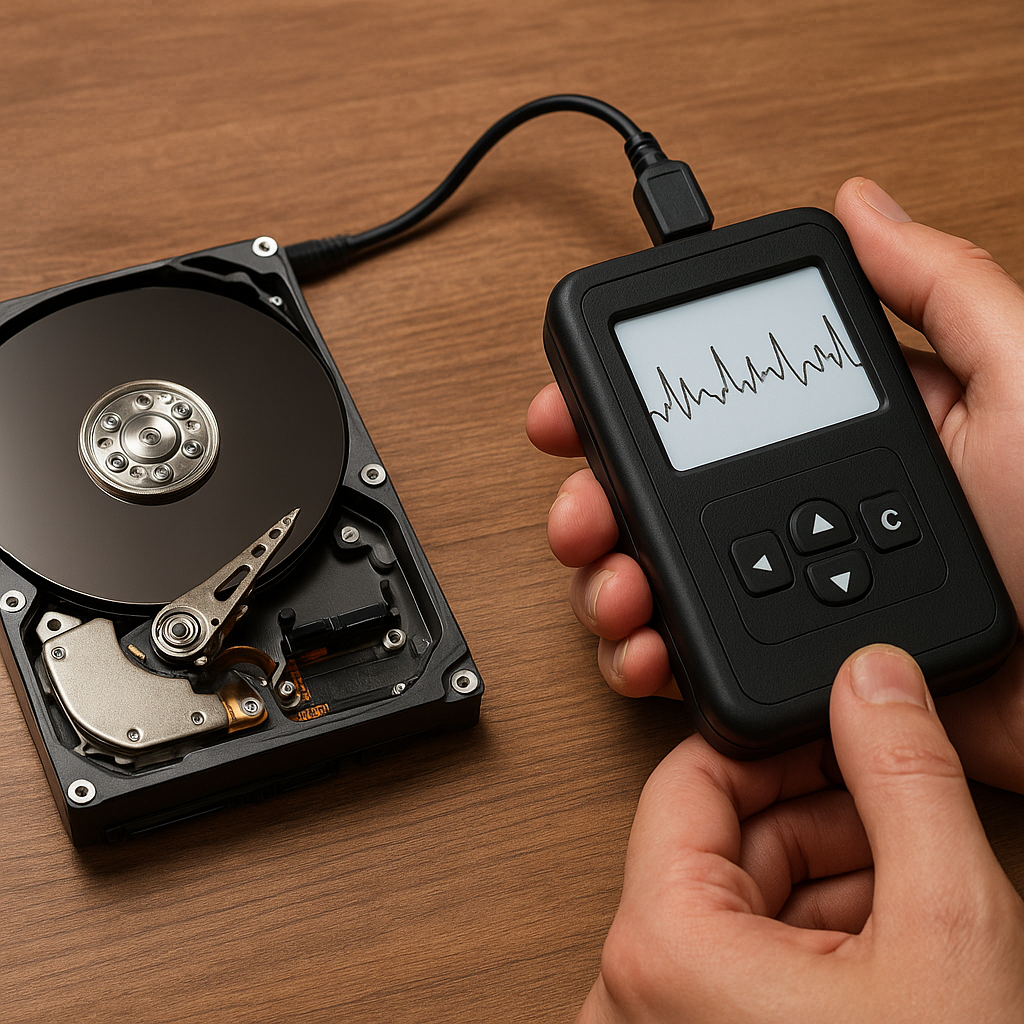
Le **disque dur** ou le **SSD** peut subir des dégâts physiques ou électriques, entraînant une corruption des secteurs de démarrage. Les composants suivants sont souvent concernés :
- Moteur du disque ou tête de lecture endommagée
- Problème d’alimentation (bloc **alimentation** grillé ou câble défectueux)
- Carte mère ou connectique SATA/RGB défaillante
Dans ces cas, le système ne détecte plus le périphérique, rendant le **récupération** des fichiers plus complexe sans intervention matérielle.
2. Problème logiciel
Une mise à jour mal installée, un fichier système effacé ou un **bootloader** corrompu peut bloquer l’amorçage. Parmi les symptômes :
- Écran noir avec curseur clignotant
- Message d’erreur Windows ou Linux
- Redémarrages en boucle
Ces dysfonctionnements exigent des outils de **partition** et de restauration des fichiers système pour rétablir la configuration de démarrage.
3. Infection par malware
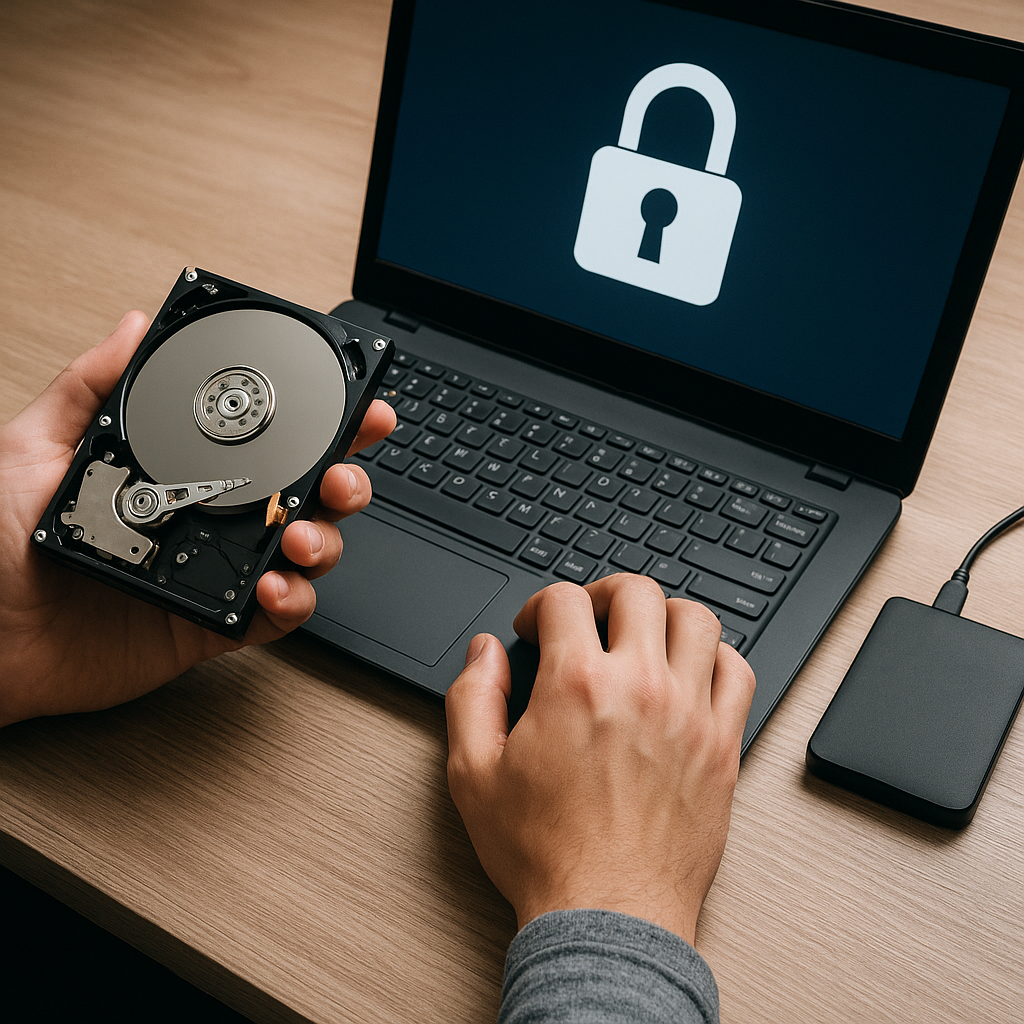
Certains logiciels malveillants ciblent le **secteur d’amorçage** ou les fichiers critiques pour empêcher l’accès à l’ordinateur. Un virus de **cryptage** (ransomware) peut chiffrer l’intégralité du système, compliquant considérablement la récupération sans clé de déchiffrement.
Méthodes efficaces de récupération de données
1. Connexion via boîtier externe
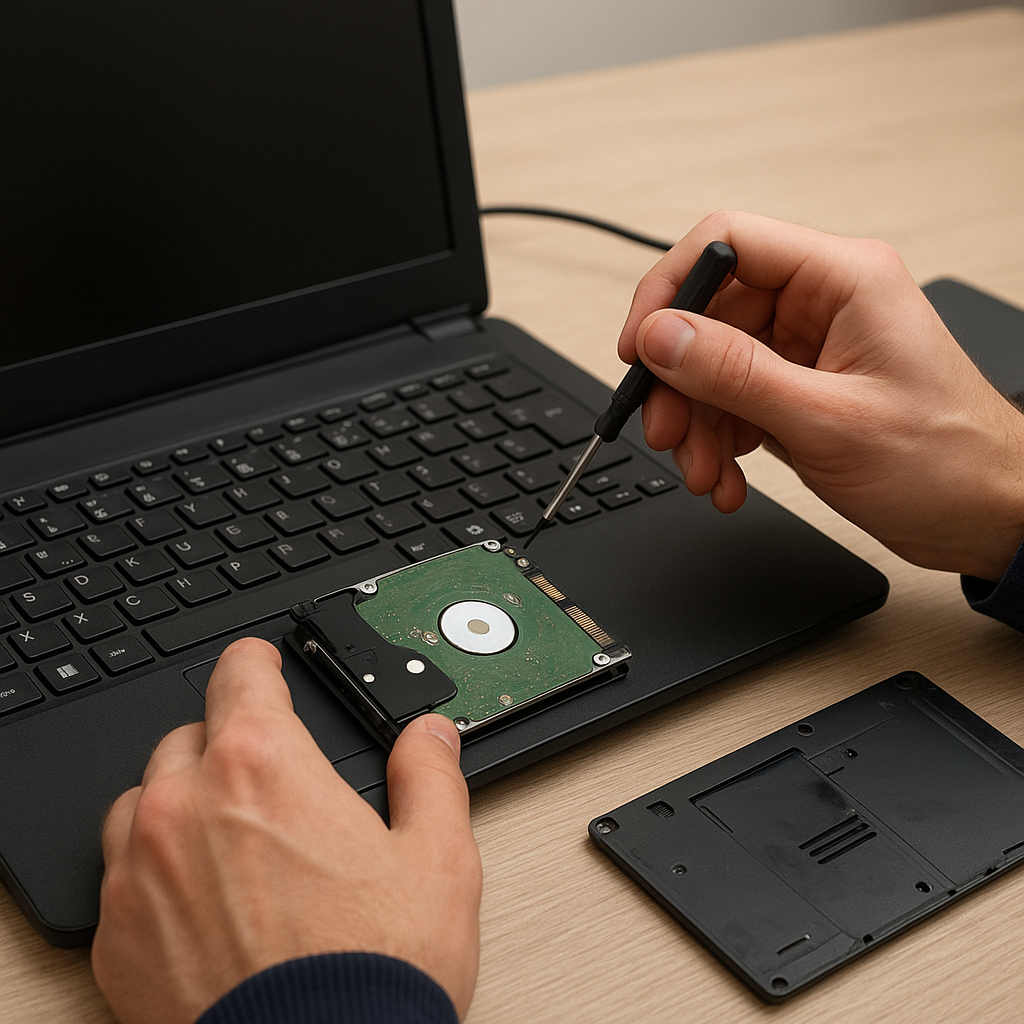
Retirer le disque et l’insérer dans un boîtier USB ou SATA externe permet de le monter sur un ordinateur sain. Avantages :
- Accès direct aux fichiers, si le support n’est pas gravement endommagé
- Compatibilité avec la plupart des systèmes d’exploitation
Cette solution nécessite de manipuler le **matériel** avec **précaution** pour éviter de créer de nouveaux dommages physiques.
2. Utilisation d’une distribution live USB
Créer une clé USB bootable avec une distribution Linux (Ubuntu, Fedora) permet d’amorcer l’ordinateur sans toucher au système défaillant. On peut alors :
- Monter les partitions affectées en lecture seule
- Transférer les données sur un autre support
- Exécuter des outils de diagnostic tels que fsck ou TestDisk
Cette méthode offre une interface conviviale pour les débutants et limite les risques d’écriture accidentelle sur le disque.
3. Recours aux logiciels spécialisés
Plusieurs programmes de **récupération** de données existent pour restaurer des fichiers effacés ou corriger la table des partitions :
- Recuva (Windows)
- PhotoRec/TestDisk (multi-plateforme)
- R-Studio (Windows, macOS, Linux)
Ces **logiciel**s proposent souvent une version d’essai permettant de prévisualiser les fichiers récupérables avant achat.
4. Recours à des services professionnels (Solutions avancées)
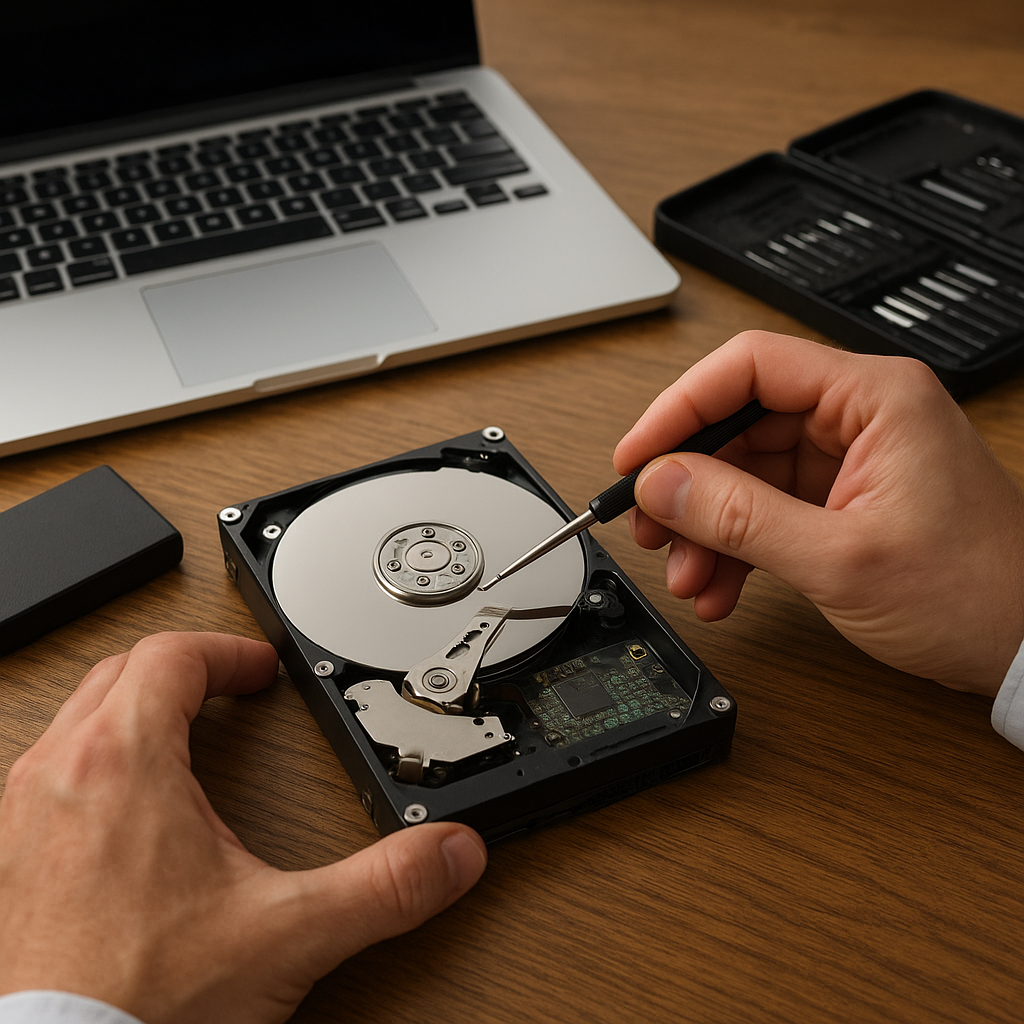
Si les **données** sont d’une valeur inestimable et que le support est sérieusement endommagé, il est préférable de faire appel à un centre spécialisé en **récupération** :
- Nettoyage en salle blanche
- Remplacement des têtes de lecture
- Extraction directe des plateaux
Ces interventions sont coûteuses mais offrent le taux de succès le plus élevé.
Bonnes pratiques et prévention
1. Mise en place d’un plan de sauvegarde
Élaborer une stratégie de **sauvegarde** régulière minimise le stress lors d’une panne. On peut combiner :
- Sauvegardes locales sur disque externe
- Sauvegardes dans le **cloud**
- Copies automatisées via des logiciels dédiés
Une approche 3-2-1 (trois copies, deux supports, une hors site) est souvent recommandée pour réduire les risques.
2. Surveillance de l’état du disque
Utiliser des outils SMART pour suivre la santé des **disque dur**s et SSD permet d’anticiper une défaillance imminente :
- Logiciels tels que CrystalDiskInfo, GSmartControl
- Vérification régulière des secteurs défectueux
3. Sécurisation du système
Protéger l’ordinateur contre les malwares garantit une meilleure intégrité des données :
- Antivirus à jour
- Pare-feu activé
- Éviter les téléchargements suspects
En complément, un chiffrement (full-disk **cryptage**) renforce la confidentialité en cas de vol ou perte du support.
4. Tests de restauration
Il ne suffit pas de sauvegarder : il faut aussi vérifier périodiquement que les fichiers peuvent être restaurés. Consacrer quelques minutes chaque mois à cette vérification évite les mauvaises surprises.