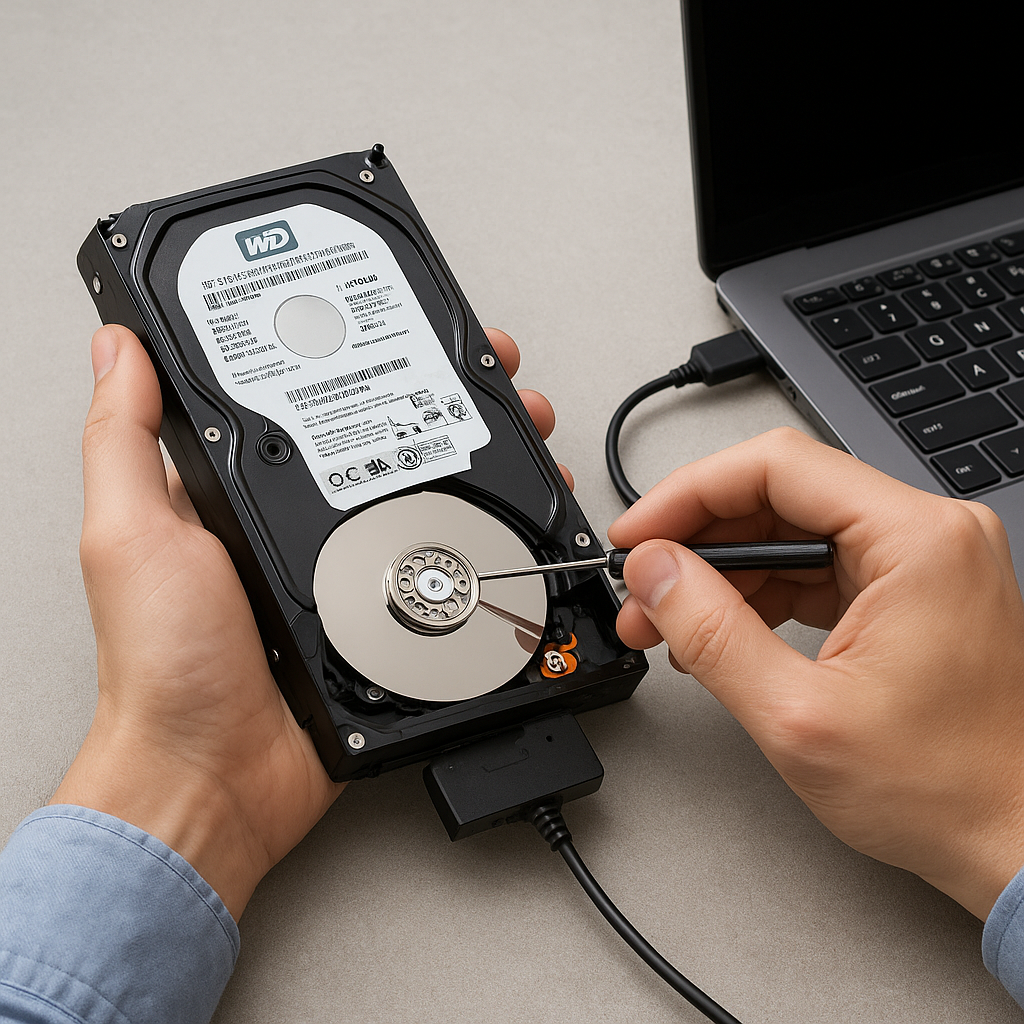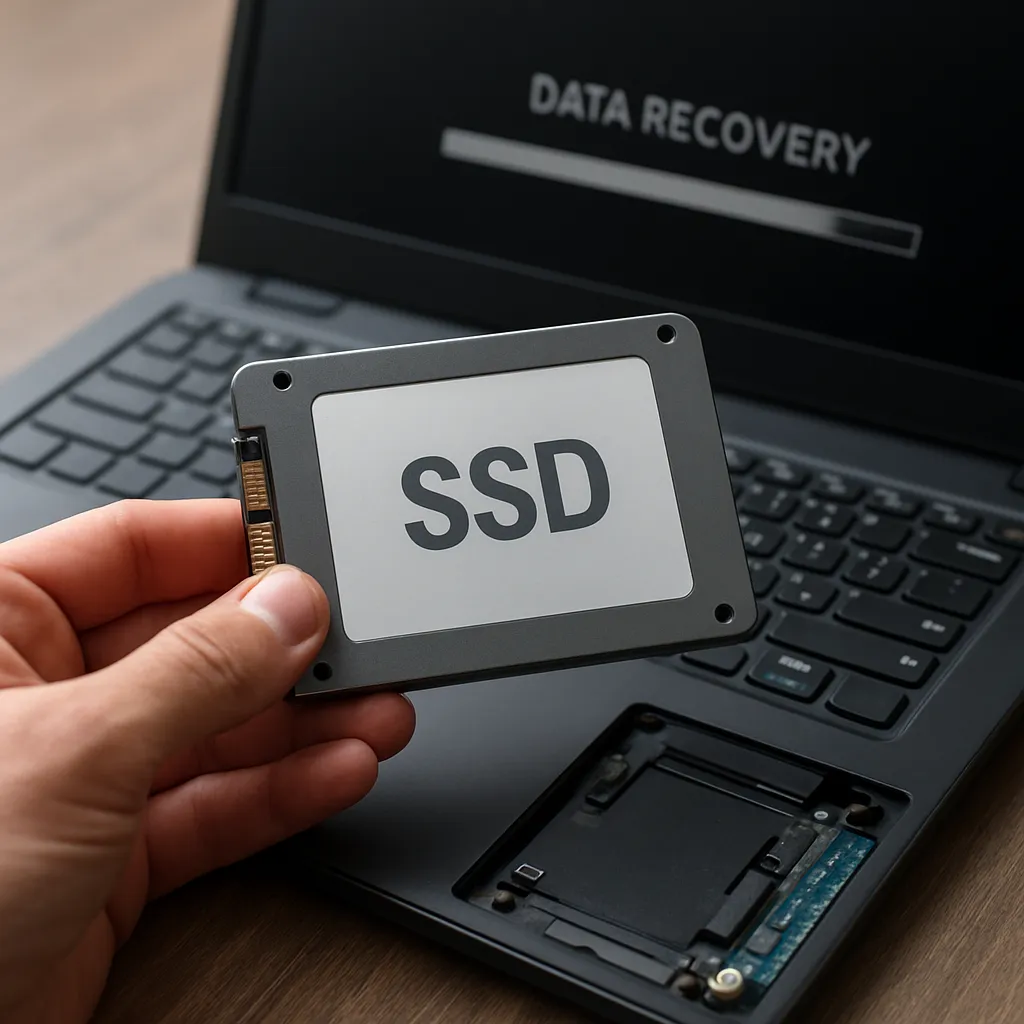
La récupération de données sur un SSD non initialisé peut sembler complexe, mais avec une approche méthodique et les bons outils, il est possible de restaurer l’accès à vos informations essentielles. Cet article explore les principaux scénarios à l’origine de ce problème, les méthodes de récupération adaptées et les bonnes pratiques pour protéger vos données à l’avenir.
Causes fréquentes et identification du problème
Absence d’initialisation
Lorsqu’un SSD n’apparaît pas dans l’explorateur de fichiers, il peut simplement ne pas être initialisé. Sans table de partition valide, le système d’exploitation ne reconnaît pas le support de stockage. Cette situation survient souvent après un changement de carte mère ou une mise à jour du BIOS, où le disque est détecté au niveau matériel mais non configuré.
Erreurs de partitionnement
Un mauvais partitionnement ou la suppression accidentelle de la partition peut conduire à un état « non initialisé ». Les systèmes Windows et Linux utilisent respectivement le MBR (Master Boot Record) ou la GUID Partition Table (GPT). La corruption de ces structures entraine une impossibilité d’accès aux données.
Dysfonctionnement logiciel
Certains utilitaires de gestion de disque, lorsqu’ils plantent pendant la création d’une partition, peuvent laisser le SSD non initialisé. Un arrêt brutal du système lors d’une opération de formatage ou l’utilisation d’outils non certifiés peut provoquer ce genre de erreurs.
Méthodes de récupération de données
Diagnostic avancé
Avant toute intervention, il est crucial de réaliser un clonage du SSD, afin de préserver son état initial. Utilisez un logiciel spécialisé ou un boîtier externe compatible NVMe/SATA pour créer une image hexadécimale complète. Cette étape garantit l’intégrité du disque original durant les opérations suivantes.
- Test SMART : vérifiez les attributs de santé du SSD pour identifier d’éventuels secteurs défectueux.
- Analyse de la table de partition : détectez les signatures MBR/GPT et notez l’emplacement des partitions perdues.
Utilisation de logiciels spécialisés
Plusieurs outils permettent de restaurer une partition effacée ou corrompue :
- TestDisk : open source et performant pour recréer des entrées MBR/GPT.
- R-Studio : interface conviviale et algorithmes avancés de reconstruction de systèmes de fichiers.
- Photorec : complémentaire à TestDisk pour récupérer des fichiers basés sur leurs signatures, même sans table de partition.
Après avoir scanné le SSD, exportez la liste des fichiers retrouvés vers un autre support avant toute écriture sur l’original.
Intervention manuelle sur la table de partition
Pour les utilisateurs avancés, il est possible de recréer manuellement les entrées en se basant sur les rapports de TestDisk :
- Repérer le secteur de début (LBA) et la taille de partition.
- Appliquer les commandes de création de partition dans un terminal (diskpart sous Windows, gdisk sous Linux).
- Tester l’accès en lecture seule avant de monter la partition en mode normal.
Cette méthode, bien que plus risquée, peut éviter la perte de petits volumes de données si elle est exécutée avec précaution.
Bonnes pratiques et prévention
Sauvegarde préalable
La mesure la plus efficace reste la sauvegarde régulière de vos fichiers critiques sur un support externe ou dans le cloud. Un simple oubli d’initialisation ou une erreur humaine ne mettront plus vos données en danger si vous disposez d’une copie à jour.
Mise à jour du firmware
Tenir le firmware de votre SSD à jour réduit considérablement le risque de dysfonctionnements internes et améliore la stabilité des opérations liées à la gestion des partitions. Consultez régulièrement le site du fabricant pour télécharger les versions validées.
Utilisation d’outils certifiés
Pour formater, partitionner ou diagnostiquer un SSD, privilégiez des logiciels reconnus et validés par les fabricants. Cette précaution limite les erreurs graves et conserve la fiabilité de votre dispositif de stockage.
Surveillance continue
Configurez des alertes SMART et planifiez des audits réguliers pour détecter tout signe de défaillance précoce. Une supervision active vous alertera avant qu’une « non-initialisation » ne devienne un problème irréversible.