Perdre des fichiers essentiels peut rapidement devenir un cauchemar, surtout lorsque ces documents contiennent des informations professionnelles ou personnelles critiques. Cet article propose des méthodes éprouvées pour récupérer des éléments supprimés sous Windows 10, en détaillant les outils intégrés, les logiciels tiers et les bonnes pratiques à adopter pour minimiser tout risque de perte future.
Pourquoi les fichiers sont-ils perdus ?
Plusieurs scénarios peuvent conduire à la suppression accidentelle ou à la perte de vos données :
- Mauvaise manipulation lors de l’usage de l’Explorateur de fichiers.
- Formatage d’une partition sans sauvegarde préalable.
- Infection par un logiciel malveillant (virus, ransomware).
- Erreur système lors d’une mise à jour ou d’un redémarrage forcé.
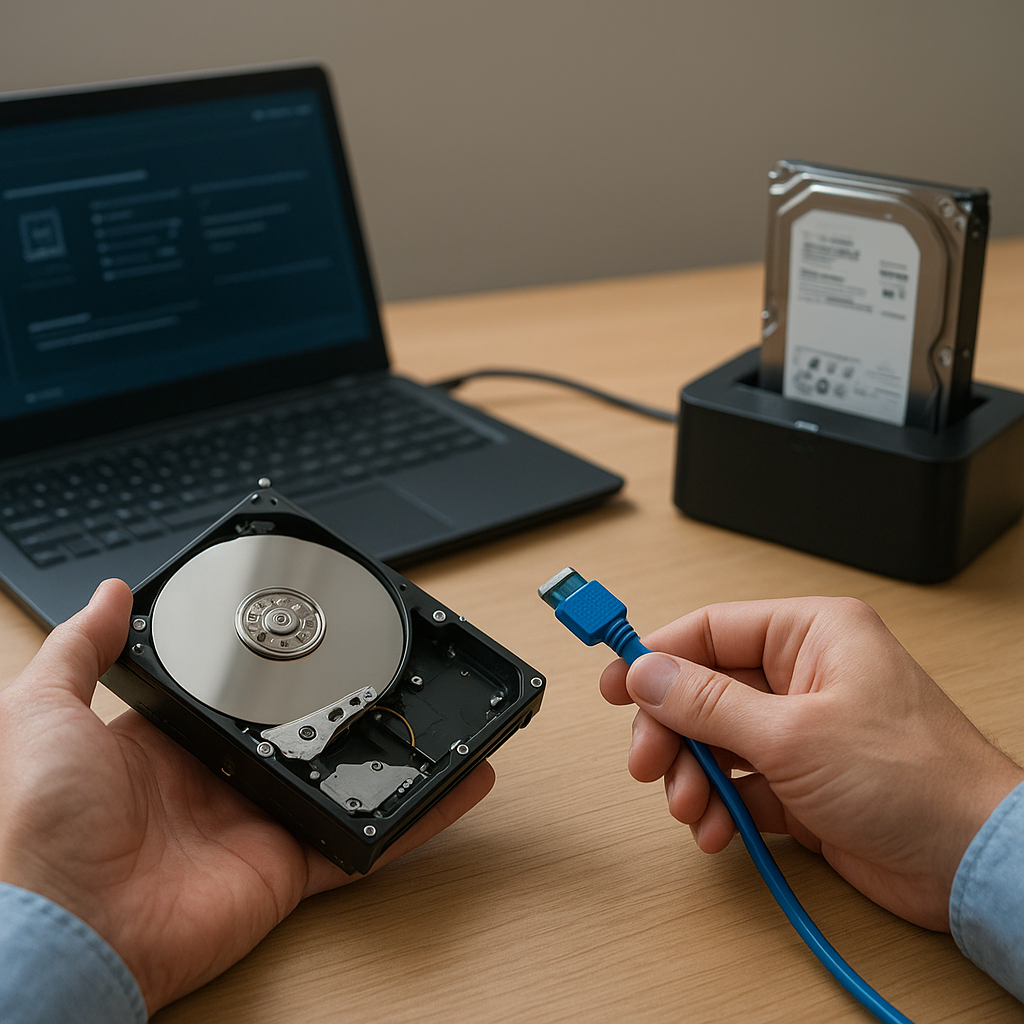
- Défaillance matérielle du disque dur ou du SSD.
Lorsque vous supprimez un fichier, Windows ne l’efface pas immédiatement. Il marque simplement l’espace comme disponible dans la table des fichiers. Tant que de nouvelles données n’ont pas été écrites à cet emplacement, une récupération reste possible.
Outils intégrés de Windows 10
Avant d’explorer des solutions tierces, il est judicieux de vérifier les options offertes par le système lui-même :
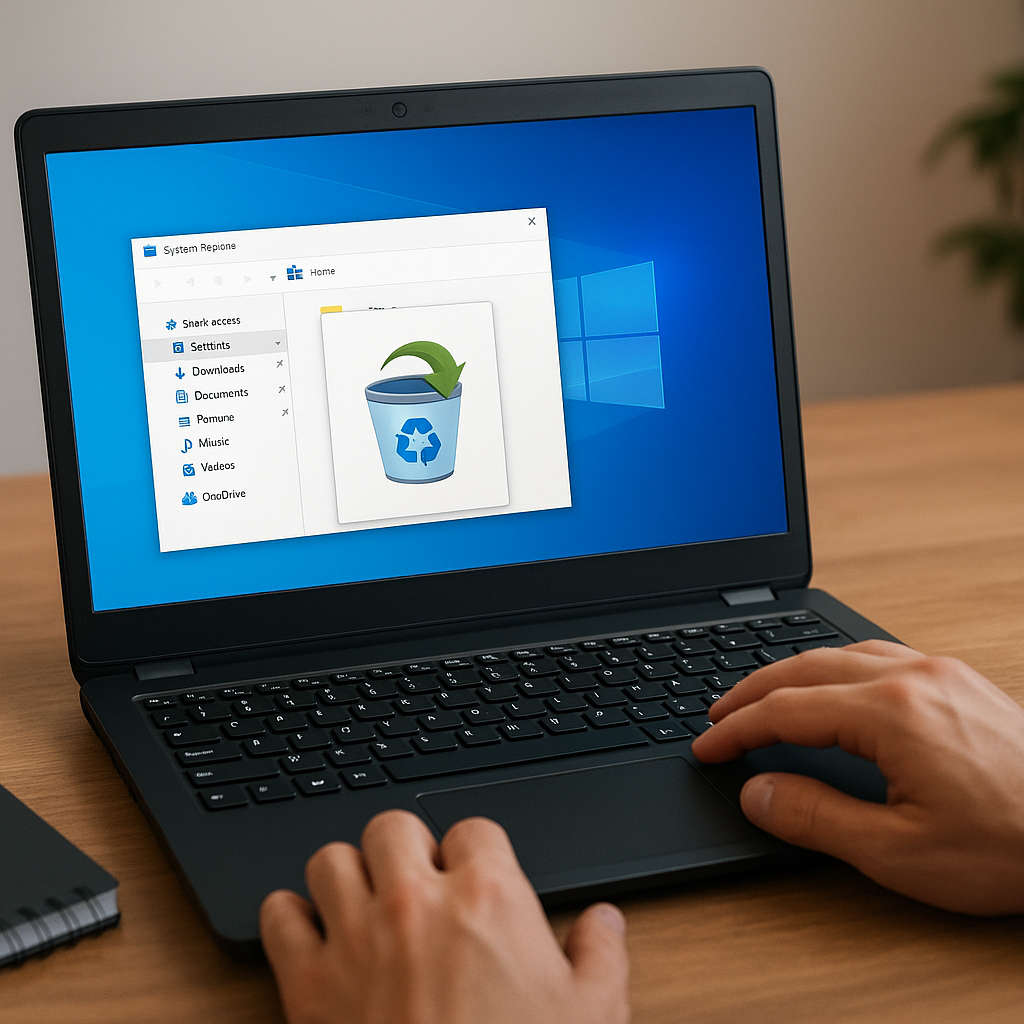
La Corbeille
- Rechercher les fichiers supprimés : ouvrez la Corbeille depuis le bureau et parcourez la liste.
- Restauration : sélectionnez un ou plusieurs éléments puis cliquez sur « Restaurer ». Les fichiers retrouveront leur chemin d’origine.
Historique des fichiers
- Activer cette fonctionnalité : rendez-vous dans Paramètres > Mise à jour et sécurité > Sauvegarde.
- Récupérer une version précédente : faites un clic droit sur le dossier source, choisissez « Restaurer les versions précédentes ».
Points de restauration
- Ce mécanisme sauvegarde les paramètres système, mais également certaines données système.
- Pour l’activer : Panneau de configuration > Système > Protection du système.
- En cas de problème, sélectionnez un point de restauration antérieur à la suppression.
Ces fonctionnalités n’offrent pas toujours un taux de réussite optimal pour des fichiers très volumineux ou récemment ajoutés.
Logiciels tiers de récupération
Lorsque les outils intégrés ne suffisent pas, plusieurs programmes spécialisés peuvent analyser en profondeur votre disque :
- Recuva : interface simple, mode Deep Scan pour explorer chaque secteur disque.
- EaseUS Data Recovery Wizard : supporte plus de 1000 types de fichiers et assure une prévisualisation avant restauration.
- Disk Drill : équipé d’un module de reconstruction de « système de fichiers » et d’une technologie de surveillance en temps réel.
- R-Studio : solution professionnelle offrant des options avancées de récupération réseau et RAID.
Ces logiciels fonctionnent généralement de la même manière :
- Lancement du scan rapide pour repérer les fichiers récemment supprimés.
- Exécution d’un Deep Scan pour retrouver des données fragmentées ou issues d’anciennes partitions.
- Visualisation des fichiers récupérables grâce à un aperçu intégré.
- Sauvegarde des éléments sélectionnés vers un support différent afin de préserver l’intégrité du disque source.
Veillez toujours à installer le programme de récupération sur un disque différent de celui à analyser, pour éviter tout écrasement.
Étapes pratiques pour restaurer vos fichiers
Voici un guide pas-à-pas pour maximiser vos chances de succès :
1. Cesser l’écriture sur le disque
- Éviter d’installer de nouvelles applications ou de créer des documents.
- Désactiver les mises à jour automatiques et la synchronisation cloud (OneDrive, Google Drive).
2. Choisir l’outil adapté
- Pour une récupération basique, privilégier la Corbeille et l’Historique des fichiers.
- Pour des pertes plus critiques, opter pour un logiciel tiers doté d’un mode approfondi.
3. Analyser le disque
- Lancer un scan rapide pour un premier résultat.
- Passer en mode Deep Scan si nécessaire, même si cela prend plusieurs heures.
4. Restaurer et sauvegarder
- Sélectionner les fichiers souhaités puis choisir un chemin de restauration distinct.
- Effectuer une copie de sauvegarde sur un disque externe ou sur un serveur NAS.
Prévention et bonnes pratiques
Plutôt que de réagir après un incident, anticipez les problèmes :
- Mettre en place une politique de sauvegarde régulière (externalisée et locale).
- Activer l’Historique des fichiers et créer des points de restauration.
- Employer un antivirus à jour pour limiter les risques d’infection.
- Segmenter vos données sensibles dans des partitions dédiées.
- Tester périodiquement vos supports de sauvegarde.
Grâce à ces méthodes et à une attitude proactive, vous renforcerez la sécurité de vos informations et réduirez considérablement les conséquences d’une suppression accidentelle.