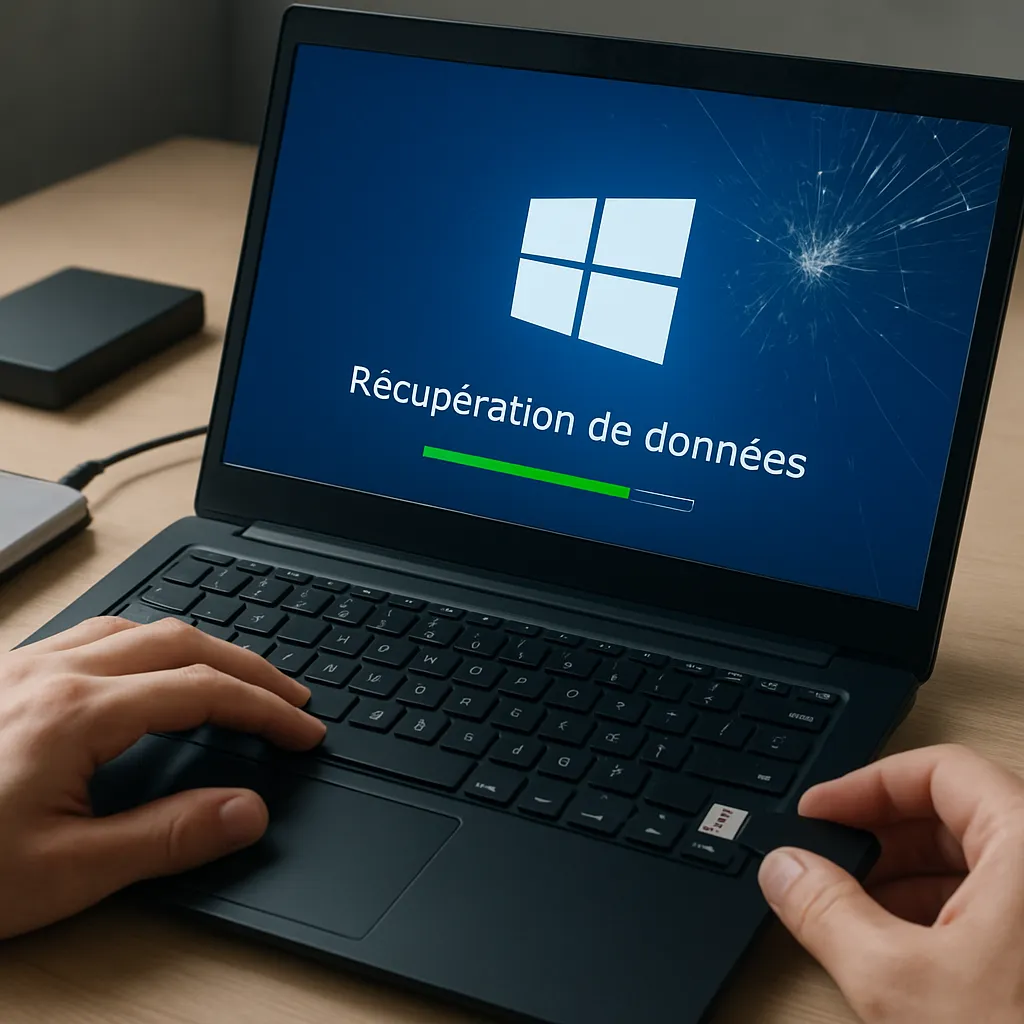
La perte de fichiers vitaux sur un PC endommagé peut rapidement devenir un véritable cauchemar numérique. Cet article présente une démarche détaillée pour la récupération de données sur un système Windows affecté, de l’analyse initiale à l’application des meilleures stratégies de prévention.
Évaluation des dommages et diagnostic initial
Avant toute intervention, il convient de déterminer l’état du support de stockage et la nature du problème. Un diagnostic précis évite d’aggraver la situation et maximise vos chances de retrouver vos fichiers intacts.
Analyse SMART et tests de surface
La plupart des disques durs et SSD modernes disposent de la fonctionnalité SMART qui fournit des indicateurs de santé. Utilisez un utilitaire spécialisé pour relever les valeurs de réallouement de secteur et le taux d’erreurs. Un grand nombre de secteurs défectueux peut indiquer une défaillance matérielle imminente.
Identification du problème logique ou physique
- Symptômes d’un problème logique : partition corrompue, système de fichiers illisible.
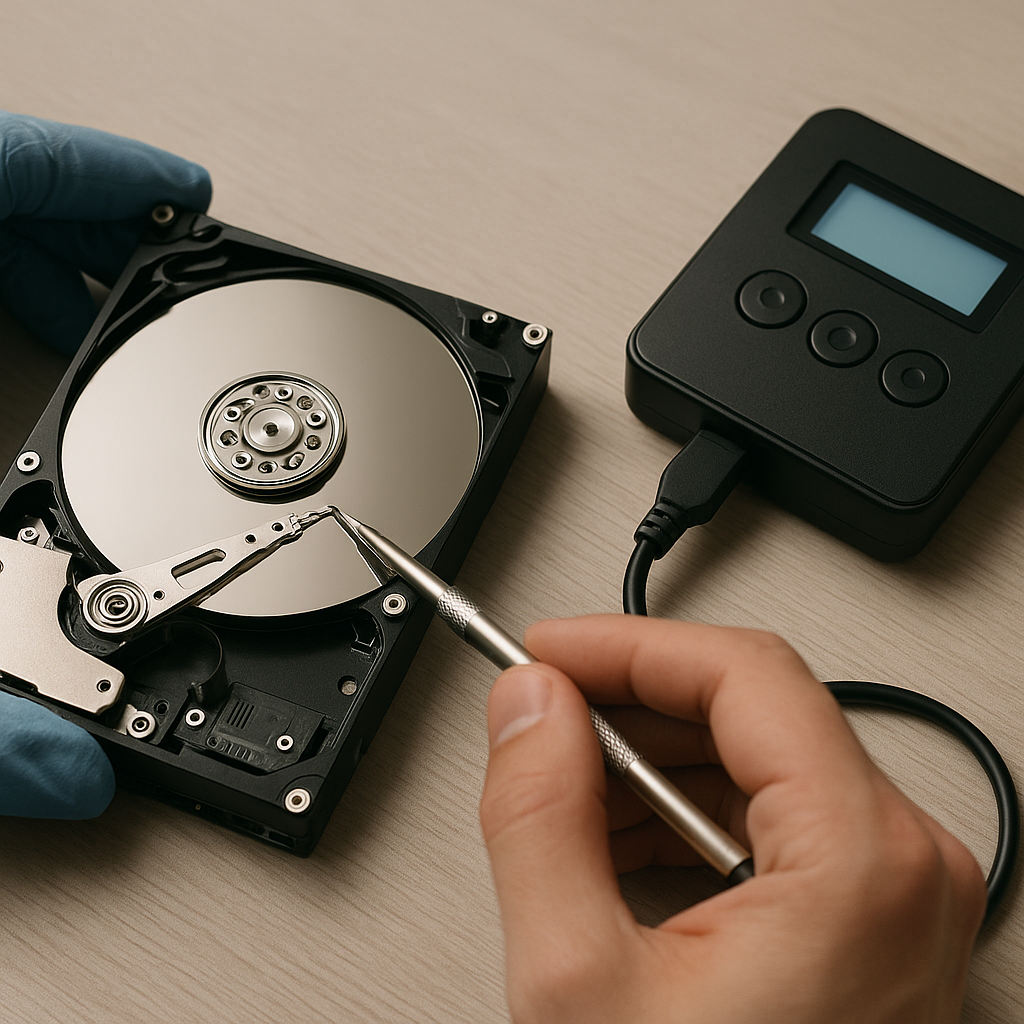
- Signes d’un problème physique : bruits mécaniques, incapacité à démarrer le disque.
- Surchauffe persistante ou alerte du BIOS lors du POST.
Si l’origine est purement logicielle, vous pouvez tenter une réparation sans ouvrir le boîtier. Dans le cas contraire, privilégiez l’intervention d’un professionnel pour éviter la perte définitive d’informations.
Techniques de récupération de données
Une fois le diagnostic établi, différentes méthodes s’offrent à vous pour entreprendre la récupération.
Mode live ou environnement de secours
Bootez depuis une distribution Linux en live ou une clé d’intégrité assurée. Cela permet d’isoler le disque endommagé et d’éviter toute écriture accidentelle. Depuis cet environnement, montez la partition et essayez d’accéder aux fichiers.
Utilisation de lignes de commande
Des commandes comme chkdsk sous Windows ou fsck sous Linux peuvent réparer certains dommages logiques. Attention : ces outils modifient la table d’allocation, il est préférable de travailler sur une image disque plutôt que directement sur le disque original.
Récupération via image disque
Créer une image fidèle du disque permet d’éviter tout risque supplémentaire. Des utilitaires spécialisés capturent chaque octet, même ceux marqués comme défectueux. Vous travaillerez ensuite sur cette copie.
- Avantage : préservation de la structure d’origine.
- Inconvénient : nécessite un espace de stockage suffisant.
Outils et logiciels adaptés à la récupération
Pour chaque situation, des programmes dédiés facilitent grandement la tâche. Voici quelques solutions éprouvées :
- TestDisk : restauration de partitions effacées et réparation de tables.
- PhotoRec : récupération de fichiers par signature, efficace même sur un système très endommagé.
- Recuva : interface conviviale sous Windows pour récupérer rapidement des fichiers supprimés.
- R-Studio : prise en charge avancée des systèmes de fichiers et clonage de disques.
Étapes de clonage et extraction
Avant toute manipulation risquée, réalisez un clone du support :
- Branchez un disque externe d’une capacité égale ou supérieure.
- Utilisez un logiciel de clonage (par exemple, Clonezilla).
- Vérifiez l’intégrité du clone à l’aide de sommes de contrôle.
Une fois le clone prêt, exécutez les procédures de récupération dessus. Vous limitez ainsi le risque de corruption supplémentaire.
Prévention et bonnes pratiques
Pour éviter de revivre une telle mésaventure, adoptez une stratégie robuste de gestion et de sauvegarde :
- Planifiez des sauvegardes régulières sur un support externe ou dans le cloud.
- Activez la protection en temps réel et installez un antivirus à jour.
- Vérifiez périodiquement la santé du disque grâce aux outils SMART.
- Mettez en place une politique de versioning pour conserver plusieurs itérations de vos fichiers.
En complément, veillez à la sécurité physique de votre équipement (stabilisation de la tension électrique, refroidissement adapté). Vérifiez également la compatibilité des composants en cas de mise à niveau pour garantir une performance optimale et prévenir les conflits matériels.