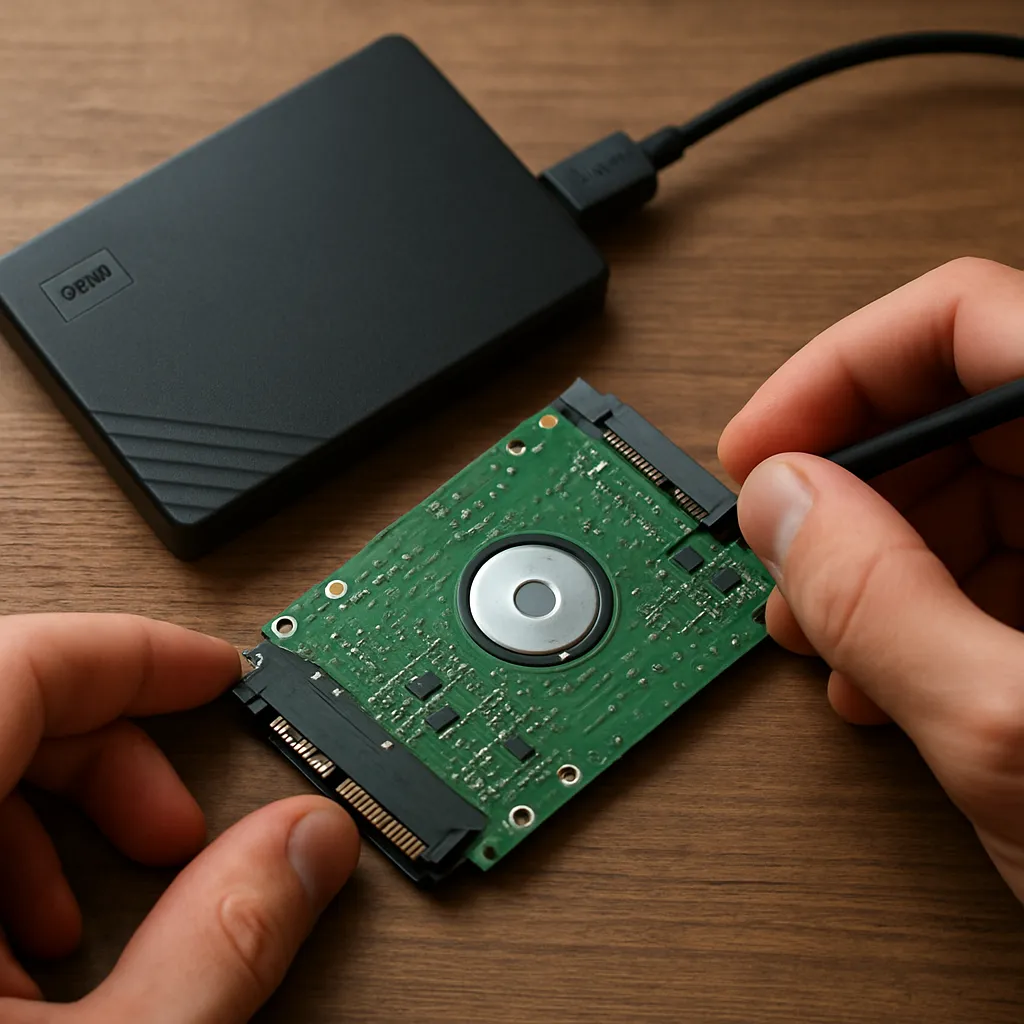
Lorsque des fichiers précieux disparaissent d’un disque dur Mac, l’angoisse peut rapidement monter. Pourtant, avec les bonnes méthodes et un peu de précaution, il est souvent possible de récupérer l’essentiel, voire la totalité, des données perdues. Cet article détaille les principes fondamentaux et les démarches pratiques pour **restaurer** des fichiers supprimés sur un disque dur Mac, ainsi que les solutions de **récupération** et les bonnes pratiques à adopter pour prévenir une perte future.
Comprendre la suppression et le fonctionnement des disques
Avant d’envisager toute opération de **restauration**, il est crucial de comprendre comment macOS gère les fichiers et comment fonctionne le système de fichiers. Sur les Mac modernes, deux formats principaux dominent :
- HFS+ (Mac OS Extended) : basé sur un système de journalisation qui facilite la gestion des écritures et protège l’intégrité des données en cas de coupure.
- APFS (Apple File System) : optimisé pour les SSD, il offre des fonctionnalités avancées de snapshots et de clonage, tout en restant compatible avec les disques durs traditionnels.
Quand un fichier est supprimé via la corbeille, le système marque simplement l’espace qu’il occupait comme disponible, sans effacer immédiatement les données. Il reste donc possible de **récupérer** ces informations tant qu’elles ne sont pas écrasées par de nouveaux fichiers. Cependant, certains mécanismes, comme les snapshots APFS, peuvent automatiquement purger les anciennes versions, réduisant ainsi la fenêtre de récupération.
Étapes préliminaires avant la récupération
Agir rapidement est essentiel pour maximiser les chances de réussite. Suivez ces étapes :
- Arrêtez immédiatement toute écriture sur le disque. N’ouvrez pas de nouveaux fichiers, n’installez pas d’applications et n’enregistrez pas de données supplémentaires.
- Préparez un support de destination (disque externe ou SSD) pour recevoir les fichiers récupérés. Il doit être au moins aussi volumineux que l’espace utilisé sur le disque d’origine.
- Si possible, gagnez du temps en connectant le disque dur à un autre Mac via un adaptateur USB ou Thunderbolt. Vous pourrez ainsi lancer le processus sans compromettre le volume source.
- Vérifiez l’état SMART du disque avec l’Utilitaire de disque ou des outils dédiés. Un disque défaillant physiquement nécessitera un traitement professionnel.
- Considérez l’option d’un clone du disque (via dd ou Carbon Copy Cloner) pour travailler sur une copie plutôt que sur l’original.
Utiliser Time Machine pour restaurer des données
Time Machine demeure la solution native la plus fiable pour récupérer des fichiers supprimés, à condition qu’une sauvegarde ait été configurée :
- Lancez Time Machine en cliquant sur l’icône dans la barre de menus ou via le dossier Applications.
- Naviguez dans le temps à l’aide de la chronologie située à droite de l’écran pour trouver la version du fichier ou du dossier souhaité.
- Sélectionnez les éléments et cliquez sur “Restaurer”. Les fichiers seront replacés à leur emplacement d’origine, ou vous pouvez importer une copie ailleurs.
Time Machine conserve des instantanés locaux même sans disque externe branché, mais ceux-ci sont automatiquement supprimés lorsque l’espace vient à manquer. C’est pourquoi un disque de sauvegarde dédié et une **sauvegarde** régulière sont indispensables.
Recourir à un logiciel de récupération spécialisé
En l’absence de sauvegarde Time Machine ou si les snapshots APFS ne contiennent pas la version désirée, il faut se tourner vers des outils tiers. Voici quelques-uns des plus réputés :
- Disk Drill : propose une interface intuitive et supporte divers formats macOS. Il analyse en profondeur les secteurs du disque pour retrouver les fragments de fichiers.
- Data Rescue : particulièrement efficace pour les disques endommagés ou comportant des secteurs défectueux. Il combine une analyse rapide et une fouille exhaustive.
- Stellar Data Recovery : prend en charge la récupération de plus de 300 types de fichiers, de documents bureautiques à la vidéo HD, avec des options de filtrage par format.
Procédure générale :
- Installez le logiciel sur un autre volume que celui à analyser.
- Sélectionnez le disque cible et choisissez le mode d’analyse (“rapide” ou “profond”).
- Parcourez la liste des fichiers détectés. Vous pouvez souvent prévisualiser les images, documents ou vidéos avant de lancer la récupération.
- Exportez les éléments récupérés vers le support de destination préparé en amont.
Notez que plus l’analyse est profonde, plus elle prend du temps, mais elle peut débusquer des fichiers supprimés depuis longtemps. Sur un disque très endommagé ou ayant subi une écriture importante, les résultats peuvent être limités.
Facteurs influençant la réussite de la récupération
Plusieurs paramètres conditionnent l’efficacité de la **récupération** :
- Degré d’utilisation post-suppression : chaque nouvelle écriture sur le disque peut écraser des blocs contenant d’anciennes données.
- Type de système de fichiers : le mécanisme de snapshots APFS peut complexifier l’accès aux anciennes versions.
- Présence de partitions chiffrées : FileVault renforce la sécurité mais complique l’analyse directe si le volume n’est pas déverrouillé.
- État physique du disque : un disque présentant des secteurs défectueux nécessite parfois un traitement en chambre blanche pour extraire les plateaux.
Meilleures pratiques pour garantir la protection des données
Pour éviter une nouvelle frayeur, voici quelques recommandations :
- Mettez en place une stratégie 3-2-1 : trois copies de vos données, deux types de supports (interne/externe), une sauvegarde hors site.
- Activez Time Machine sur un disque externe dédié, en veillant à ce qu’il soit constamment branché ou connecté en réseau.
- Réalisez des clones complets de votre disque système avant chaque mise à jour majeure de macOS ou avant une installation de logiciel critique.
- Testez régulièrement vos sauvegardes en restaurant quelques fichiers au hasard, afin de vous assurer de la validité des données.
- Envisagez un service de sauvegarde cloud pour compléter vos sauvegardes locales et bénéficier d’une solution automatique et dématérialisée.
Adopter ces démarches garantit non seulement la **récupération** rapide en cas de suppression accidentelle, mais aussi la pérennité et la sécurité de vos informations les plus sensibles.