La suppression accidentelle de fichiers précieux sur un disque dur interne Mac peut provoquer un stress considérable, notamment lorsque ces fichiers contiennent des photos de famille, des documents professionnels ou des projets créatifs. Heureusement, il existe plusieurs méthodes pour tenter une récupération efficace des données perdues, ainsi que des stratégies pour limiter les risques de récidive. Cet article propose d’explorer en détail les causes de perte, les outils disponibles et les bonnes pratiques pour préserver l’intégrité de vos informations.
Causes fréquentes de perte de données sur Mac
Comprendre l’origine d’une suppression est essentiel pour choisir la méthode de sauvetage la plus adaptée. Voici les scénarios les plus courants :
- Suppression manuelle par erreur dans le Finder ou la corbeille
- Formatage accidentel d’une partition lors d’une réinstallation de macOS
- Corruption du système de fichiers (HFS+, APFS) suite à un plantage
- Défaillance matérielle, telle qu’un secteur défectueux sur le disque dur
- Infection par un malware chiffrant les fichiers (ransomware)
- Interruption d’opérations de lecture/écriture due à une coupure de courant
Chaque situation exige une approche spécifique et conditionne la probabilité de récupérer l’intégralité des données.
Méthodes pour récupérer des fichiers supprimés
1. Vérification de la Corbeille et des sauvegardes Time Machine
La première étape consiste à inspecter la Corbeille et à vérifier si une sauvegarde Time Machine contient les fichiers perdus. Time Machine est l’outil natif de macOS pour créer des copies régulières de vos données, à condition de le configurer au préalable.
2. Utilisation de logiciels de récupération
Lorsque la Corbeille ne suffit pas, il faut recourir à un logiciel spécialisé capable de lire les secteurs non alloués du disque :
- Disk Drill: interface intuitive et analyse approfondie des partitions APFS et HFS+
- EaseUS Data Recovery Wizard: compatibilité étendue et taux de réussite élevé
- PhotoRec: solution open source pour récupérer tout type de fichiers
- TestDisk: outil complémentaire pour restaurer des structures de partitions endommagées
3. Récupération en mode sans échec ou depuis un volume externe
Poursuivre l’opération sans écrire de nouvelles données sur le disque concerné est capital. Deux approches sont possibles :
- Démarrer le Mac en mode sans échec pour limiter l’activité du système et exécuter le logiciel de récupération
- Cloner le disque interne sur un support externe (via dd ou Carbon Copy Cloner), puis analyser l’image disque
4. Recours à un professionnel de la récupération
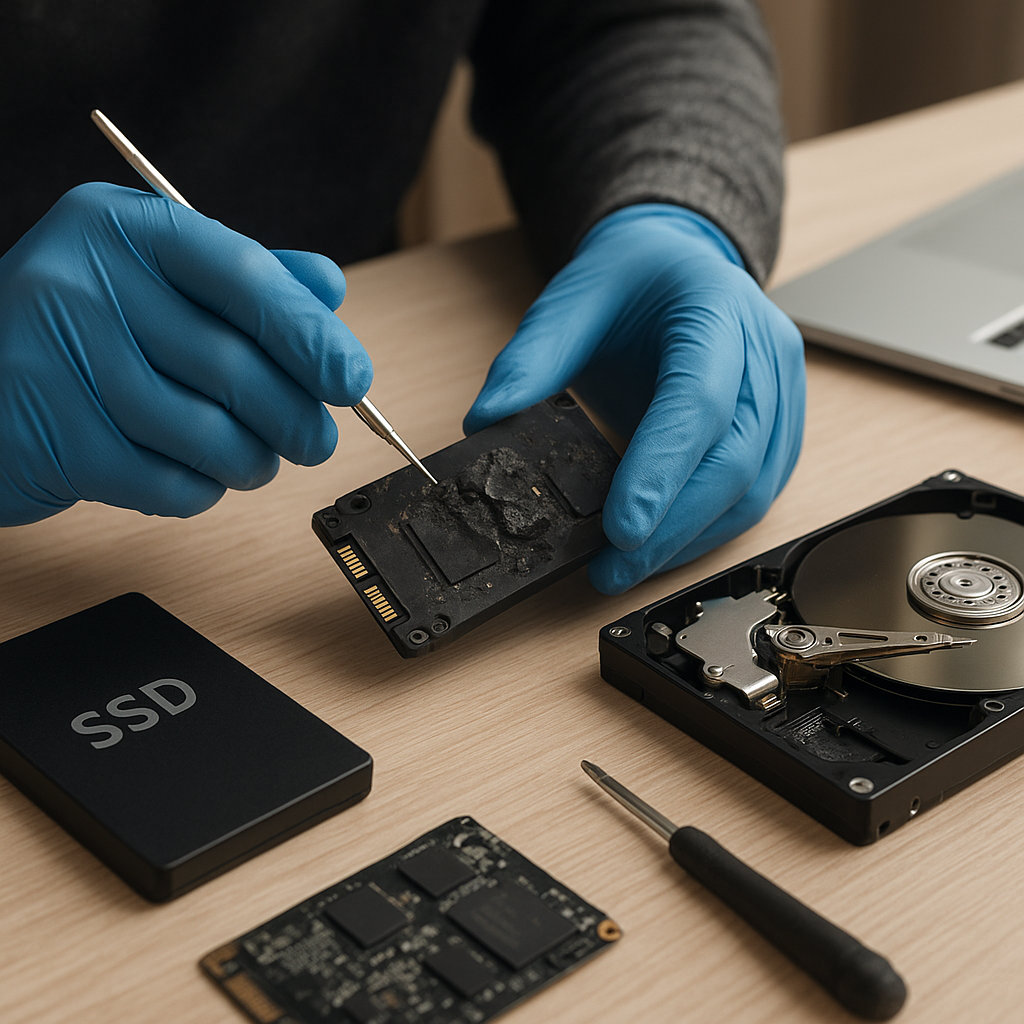
En cas de défaillance matérielle (bruit inhabituel, détection irrégulière du disque), mieux vaut interrompre toute tentative personnelle et faire appel à un laboratoire spécialisé. Les techniciens disposent d’armoires à chaleur, de chambres propres et de têtes de lecture de rechange pour traiter les pannes physiques.
Outils recommandés et conseils d’utilisation
Logiciels gratuits
- PhotoRec : récupération tous formats, interface en ligne de commande
- TestDisk : restauration de partitions, compatible APFS et HFS+
- Ontrack EasyRecovery Free : pour de petits volumes, interface graphique
Solutions payantes
- Disk Drill Pro : version avancée avec fonctions de protection en temps réel
- EaseUS Data Recovery Wizard Pro : support technique réactif et mises à jour régulières
- Data Rescue : optimisation pour les disques SSD et analyse sectorielle approfondie
Précautions d’emploi
- Ne jamais installer le logiciel de récupération sur le disque affecté
- Limiter les opérations de lecture/écriture avant et pendant la récupération
- Choisir un disque externe de capacité égale ou supérieure à l’espace initial
- Vérifier l’authenticité et les avis utilisateurs avant toute installation
Bonnes pratiques et prévention
Adopter des habitudes solides permet de réduire drastiquement le risque de perte de fichiers :
- Activer Time Machine avec un disque dédié pour des sauvegardes régulières
- Migrer vers APFS pour bénéficier de la gestion optimisée des snapshots
- Mettre en place un plan de sauvegarde 3-2-1 : trois copies, deux supports, un hors site
- Utiliser des logiciels de surveillance SMART pour détecter les secteurs défectueux
- Segmenter vos données critiques dans une partition distincte ou un volume chiffré
- Maintenir macOS et les pilotes à jour pour garantir la sécurité et la cohérence du système de fichiers
Considérations avancées pour les utilisateurs expérimentés
Les technophiles peuvent étendre les possibilités de récupération et de protection :
- Emploi de snapshots ZFS via ZFS on OS X pour des backups instantanés et immuables
- Script d’automatisation avec rsync pour centraliser les données sur un serveur local
- Configuration de RAID 1 ou RAID 10 pour une redondance en temps réel
- Utilisation de la virtualisation pour isoler des machines virtuelles contenant des données sensibles
Conclusion intermédiaire
La récupération de fichiers supprimés d’un disque dur interne Mac repose sur un équilibre entre rapidité d’action, choix d’outils adaptés et respect de protocoles garantissant l’absence d’écriture supplémentaire. En combinant les méthodes présentées ici avec une stratégie de sauvegarde robuste, il est possible de minimiser les impacts d’une suppression accidentelle et de préserver la continuité de vos projets.