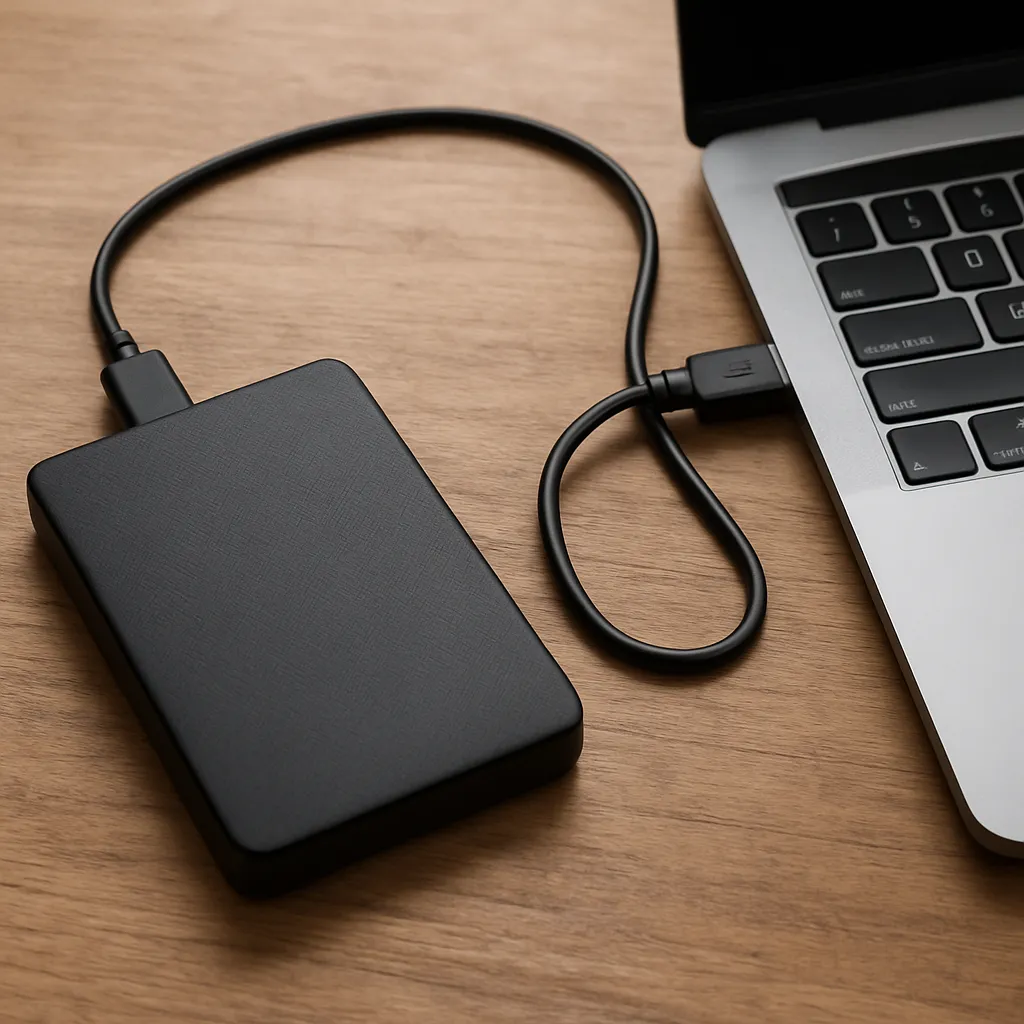
La perte de données sur un disque dur externe Mac peut survenir à tout moment et créer une véritable panique. Pourtant, avec une méthodologie adaptée et des outils fiables, on peut souvent restaurer les fichiers supprimés sans encombre. Cet article détaille les principales causes d’effacement, les méthodes éprouvées pour la récupération et les astuces avancées pour maximiser vos chances de réussite.
Les causes principales de la perte de données sur Mac
Problèmes physiques et défaillance matérielle
Un choc, une chute ou une exposition à l’humidité peuvent endommager les composants internes d’un disque dur externe. La tête de lecture/écriture se bloque ou le moteur de rotation se grippe, rendant l’accès aux données impossible. Dans ces cas, il est recommandé de faire appel à un service spécialisé en récupération de données pour éviter toute détérioration supplémentaire.
Suppression accidentelle et erreur humaine
La suppression involontaire de dossiers ou de fichiers par un utilisateur distrait est la cause la plus fréquente. En vidant rapidement la Corbeille de macOS, on perd immédiatement l’accès aux éléments supprimés. Cependant, tant que ces blocs n’ont pas été écrasés, un logiciel de récupération peut restaurer l’intégralité des fichiers.
Corruption de la partition et formatage inopiné
Une coupure de courant ou une éjection non sécurisée du disque dur peut corrompre la table de partition. Le système n’arrive plus à identifier le format du lecteur, le rendant inutilisable. Le formatage rapide peut sembler une solution rapide, mais il risque de masquer les données existantes tant que ces secteurs ne sont pas écrasés.
Les méthodes éprouvées pour récupérer vos fichiers
Utilisation de Time Machine
macOS intègre nativement Time Machine pour réaliser des sauvegardes périodiques. Si votre disque dur externe héberge vos sauvegardes, vous pouvez simplement naviguer dans l’interface de Time Machine, sélectionner la date et l’heure antérieures à la suppression, puis restaurer les éléments souhaités. Cette méthode reste la plus sécurisée car elle ne sollicite pas directement le disque endommagé.
Recours aux logiciels tiers spécialisés
Plusieurs applications offrent des fonctionnalités avancées de restauration :
- Disk Drill : interface intuitive, analyse rapide des volumes HFS+, APFS et exFAT.
- Data Rescue : scanner approfondi, prise en charge du clonage de disque pour limiter les risques.
- EASEUS Data Recovery Wizard : récupération guidée pas à pas, compatibilité Mac et Windows.
- PhotoRec : solution open source, mode console, extraction des fichiers par signature.
Avant toute opération, il est conseillé de cloner le disque sur un second support avec ddrescue ou un utilitaire équivalent. Cela préserve l’intégrité du volume original et vous permet d’effectuer plusieurs tentatives sans altérer l’état initial.
Récupération via le Terminal
Pour les utilisateurs avancés, macOS propose des commandes en ligne de commande :
- diskutil list : pour identifier l’UUID de votre disque externe.
- sudo fsck_hfs -drfy /dev/diskXsY : pour réparer un volume HFS+ corrompu.
- sudo asr restore –source /Volumes/Clone –target /Volumes/Original –erase : pour cloner un disque.
Ces solutions exigent une bonne maîtrise du terminal et peuvent aggraver la situation en cas d’erreur. Elles restent toutefois efficaces pour diagnostiquer rapidement l’état du disque et tenter une restauration directe.
Les outils et astuces avancées
Clonage de disque et image disque
Créer une image du disque défectueux au format DMG ou ISO permet de travailler sur une copie sans toucher au support original. Utilisez la commande :
sudo dd if=/dev/diskXsY of=~/Desktop/disque_clone.dmg bs=4m conv=noerror,sync
Vous pourrez ensuite monter ce fichier et lancer les scans de récupération sans risque de corruption supplémentaire.
Analyse sectorielle approfondie
Les meilleurs logiciels proposent une fonction de “raw scan” ou analyse par secteur. Ils examinent chaque bloc du disque à la recherche de signatures de fichiers (JPEG, DOCX, MP4, etc.). Bien que plus longue, cette méthode permet de retrouver des fichiers même si la table d’allocation est irrémédiablement endommagée.
Gestion des volumes APFS
Le format APFS introduit par Apple nécessite des outils compatibles. Assurez-vous que votre logiciel prend en charge :
- Les snaphots : points de restauration internes qui peuvent contenir des versions antérieures des fichiers.
- La déduplication et la compression.
- Le chiffrement FileVault.
En cas de volume chiffré, vous devrez impérativement fournir la clé de déchiffrement ou le mot de passe. Sans cela, la récupération des données restera impossible.
Prévention et bonnes pratiques pour protéger vos données
Pour éviter les situations critiques, adoptez ces réflexes :
- Planifiez des sauvegardes régulières sur plusieurs supports (Cloud, NAS, disque réseau).
- Utilisez un onduleur pour parer aux coupures de courant.
- Éjectez toujours votre disque via l’option “Éjecter” de macOS pour éviter la corruption.
- Surveillez la santé SMART de votre disque avec des utilitaires comme DriveDx.
- Testez régulièrement la procédure de restauration pour vérifier l’intégrité des sauvegardes.