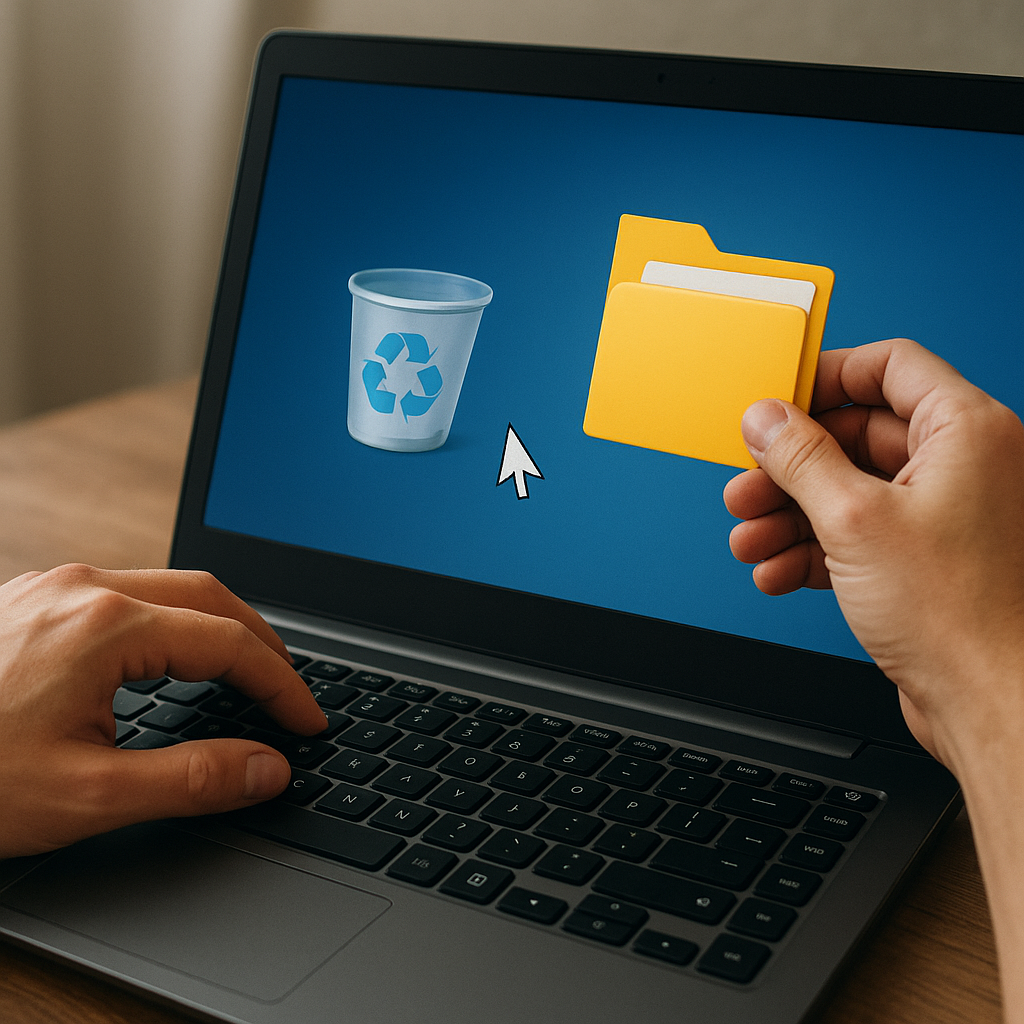
Lorsqu’un PC refuse soudainement de s’allumer, l’accès aux données stockées peut devenir un véritable casse-tête. Pourtant, avec les bonnes méthodes et les outils adéquats, il est souvent possible de restaurer vos fichiers importants sans trop de difficultés. Cet article présente les différentes étapes à suivre pour réussir la récupération de données sur un ordinateur en panne, en insistant sur la préparation, les méthodes matérielles et logicielles, ainsi que les précautions à prendre pour éviter toute aggravation du problème.
Causes fréquentes du refus d’allumage
Comprendre l’origine du dysfonctionnement est essentiel pour adapter la stratégie de récupération. Plusieurs facteurs peuvent empêcher un PC de démarrer :
- Alimentation défaillante : une panne du bloc d’alimentation ou du connecteur peut interrompre l’alimentation électrique.
- Problème de carte mère : soudures dessoudées, condensateurs gonflés, ou circuits imprimés endommagés.
- Périphériques externes : un périphérique USB ou un disque dur externe défectueux peut bloquer la séquence de démarrage.
- Surchauffe des composants : ventilateurs obstrués, dissipation thermique insuffisante ou pâte thermique détériorée.
- Domages logiciels : corruption du chargeur d’amorçage, du BIOS/UEFI ou du système de fichiers.
Préparation avant la récupération
Avant de manipuler le stockage interne, il convient de mettre en place un environnement sûr et contrôlé :
- Débrancher l’ordinateur et retirer la batterie si possible pour éviter tout risque électrique.
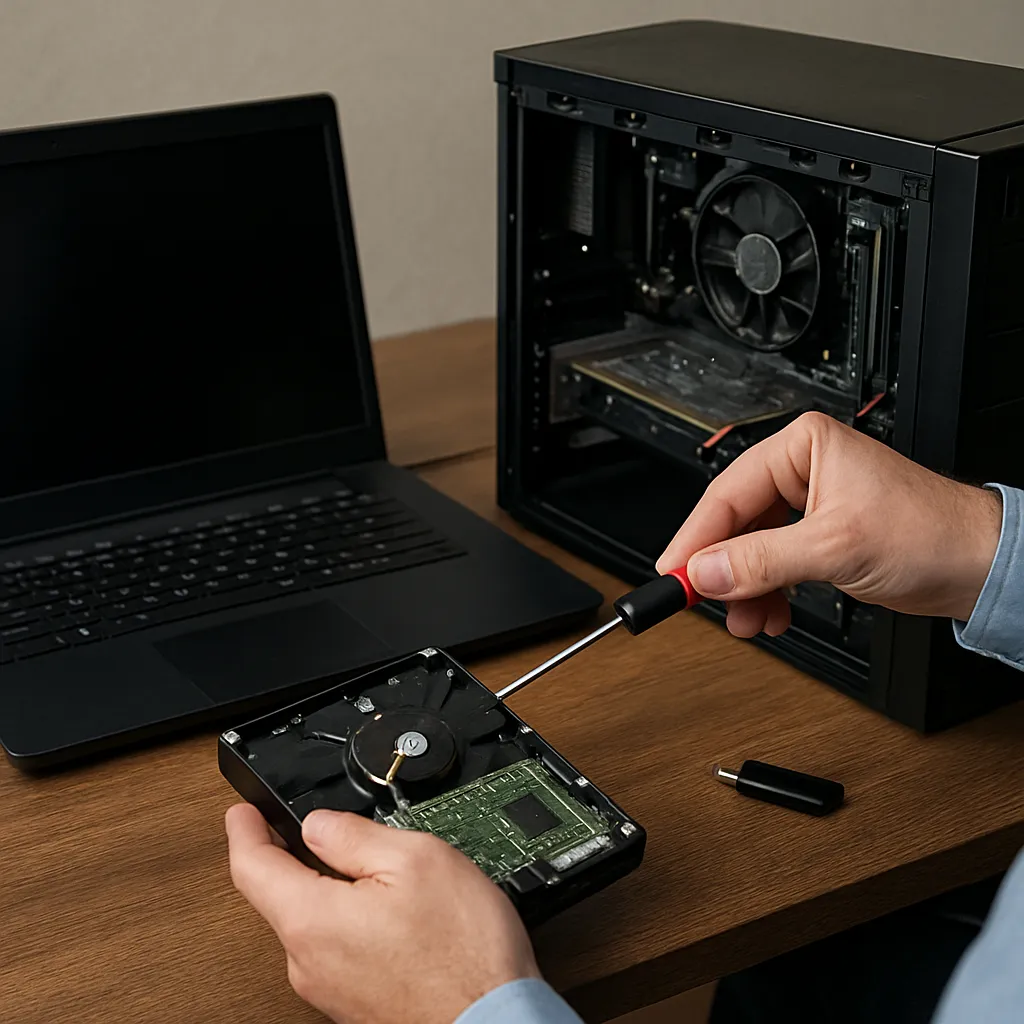
- Installer votre disque interne dans un boîtier externe USB ou utiliser un adaptateur SATA/IDE vers USB pour y accéder depuis un autre PC.
- Disposer d’un espace de travail dégagé, antistatique et bien éclairé. Une sauvegarde d’image disque réalisée en amont permet d’agir sans risquer de perdre définitivement les données.
- Préparer un second ordinateur fonctionnel avec les logiciels et pilotes nécessaires pour examiner le disque défectueux.
Méthodes matérielles de récupération
Utilisation d’un boîtier externe ou d’un dock
L’extraction du disque dur ou du SSD du PC permet de le connecter via un boîtier externe USB. Cette approche a plusieurs avantages :
- Elle neutralise les composants défectueux de la tour (alimentation, carte mère).
- Elle offre un accès direct au média de stockage pour réaliser un clonage ou une copie sectorielle.
- Elle facilite l’utilisation d’algorithmes de récupération en lecture seule, préservant l’intégrité des fichiers.
Remplacement de l’électronique défectueuse
Sur certains anciens disques, il est possible de remplacer la carte contrôleur si celle-ci est grillée. Cette opération exige un modèle identique de carte électronique provenant d’un disque de même référence. Attention : toute manipulation dans la chambre à plateaux doit être réalisée en milieu stérile pour éviter l’encrassement.
Méthodes logicielles de récupération
Logiciels spécialisés
Plusieurs programmes offrent des outils puissants pour analyser et restaurer les partitions :
- TestDisk : open source, capable de réparer les tables de partitions et de restaurer des secteurs de boot.
- PhotoRec : compagnon de TestDisk, axé sur la récupération des fichiers indépendamment du système de fichiers.
- R-Studio, GetDataBack : solutions commerciales performantes, dotées d’interfaces conviviales et de modules d’analyse approfondie.
Procédure d’analyse et de restauration
Le processus général comprend plusieurs étapes clés :
- Lancement du logiciel en mode lecture seule pour ne pas altérer le disque source.
- Scan complet du support pour détecter les partitions perdues ou les fichiers effacés.
- Prévisualisation des éléments récupérables et sélection des dossiers prioritaires.
- Exportation des fichiers vers un autre média sain ayant suffisamment d’espace libre.
Recours aux services professionnels
Lorsque le disque présente des dommages mécaniques (bruit de grattage, sectorisation excessive), il est préférable de faire appel à un laboratoire spécialisé. Ces entreprises disposent de chambres stériles (salles blanches) pour démonter le disque en toute sécurité. Elles maîtrisent également les techniques avancées de récupération sur puces de mémoire, particulièrement utiles pour les SSD ou les cartes mères de laptops.
Bonnes pratiques pour éviter une nouvelle perte
La prévention est la meilleure stratégie. Voici quelques recommandations pour préserver vos informations :
- Mettre en place une politique de sauvegarde régulière (3-2-1 : trois copies, deux supports, une hors site).
- Surveiller l’état SMART des disques pour détecter les signes précoces de défaillance.
- Installer un onduleur ou une alimentation sans coupure pour protéger contre les pannes électriques.
- Mettre à jour le BIOS/UEFI et le système d’exploitation pour réduire les risques de corruption logicielle.
- Utiliser des solutions cloud pour stocker automatiquement les fichiers critiques et disposer d’une copie accessible à tout moment.