La perte de données suite à une réinitialisation d’usine d’un smartphone Android peut sembler catastrophique, mais il existe des solutions pour tenter de restaurer l’essentiel de vos fichiers et souvenirs. Cet article détaille les étapes clés, les outils indispensables et les meilleures pratiques à adopter pour maximiser vos chances de récupérer vos informations.
Comprendre le fonctionnement d’une réinitialisation
Avant d’entamer toute opération de récupération, il est crucial de savoir ce que réalise réellement une réinitialisation d’usine. Lorsque le processus est lancé, le système Android écrase progressivement la table d’allocation de la mémoire interne :
- Suppression des paramètres et des applications installées
- Effacement des partitions système et utilisateur
- Formatage rapide de la mémoire interne, sans forcément écraser chaque bit
Cette méthode implique que certaines zones de la mémoire puissent encore contenir des fragments de vos fichiers. Tant que vous n’avez pas utilisé intensivement l’appareil après la réinitialisation, il reste possible de récupérer une partie des éléments perdus.
Premiers réflexes pour optimiser la récupération
Juste après la remise à zéro, adoptez immédiatement ces bonnes pratiques pour éviter d’écraser les données effaçables :
- Arrêtez tout nouvel enregistrement sur l’appareil
- Activez le mode Avion pour limiter les processus en arrière-plan
- Ne réinstallez pas d’applications ni ne copiez de contenus
- Préparez un câble USB de qualité pour la connexion à un ordinateur
- Recherchez un logiciel de récupération compatible avec votre version d’Android
Ces mesures minimales augmentent les chances de retrouver vos photos, vidéos, messages et documents personnels.
Outils et méthodes de récupération
1. Logiciels spécialisés sur PC
Plusieurs solutions logicielles existent pour Windows et macOS :
- Dr.Fone – Récupération de données Android : interface intuitive, analyse rapide
- EaseUS MobiSaver : compatible avec de nombreuses marques, propose une version gratuite
- DiskDigger : efficace pour les images et vidéos, parfois limité aux appareils rootés
- iMobie PhoneRescue : prend en charge les messages, contacts et journaux d’appels
Le mode de fonctionnement général est le suivant :
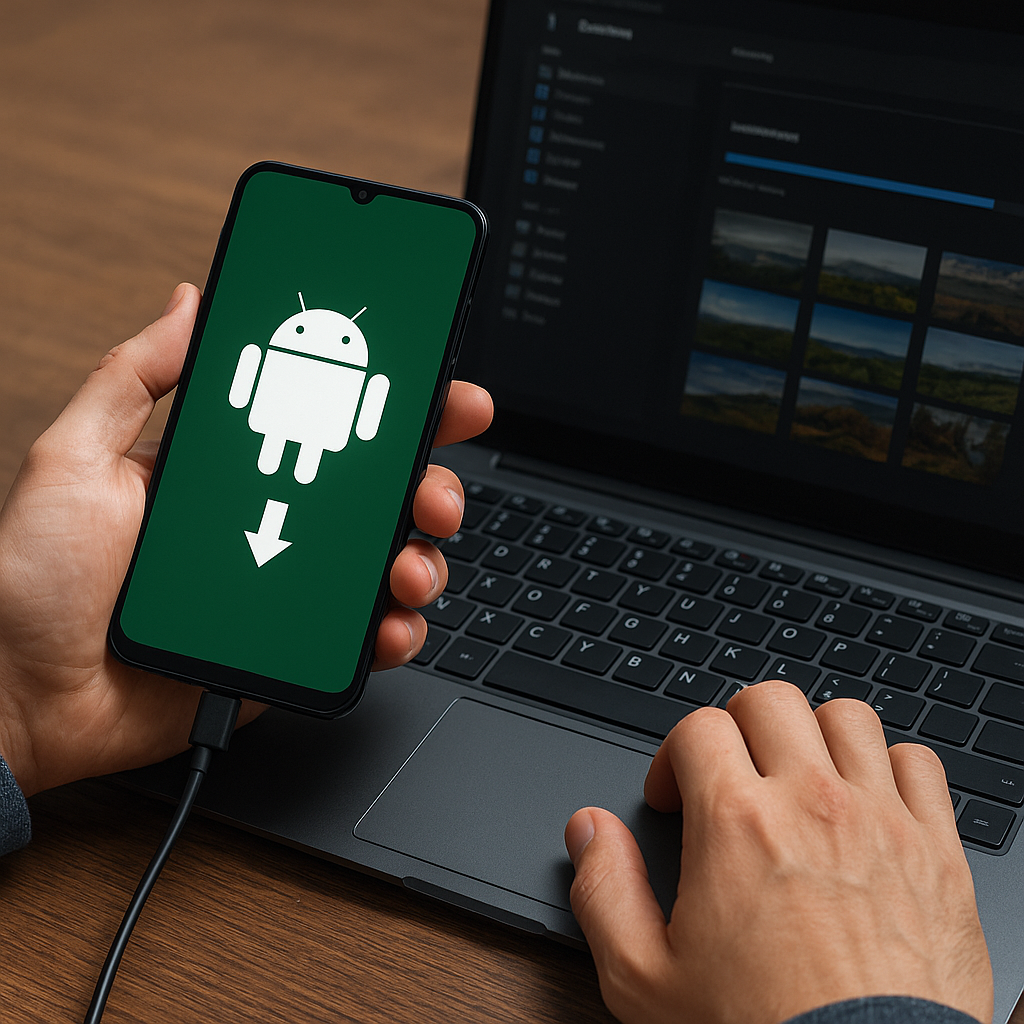
- Installer le logiciel et lancer l’analyse de l’appareil connecté en USB
- Autoriser le débogage USB sur votre smartphone via les options développeur
- Scanner la mémoire interne et/ou la carte SD pour détecter les fragments de fichiers
- Prévisualiser les éléments récupérables et sélectionner ceux que vous souhaitez restaurer
- Exécuter la restauration vers votre ordinateur ou de nouveau vers l’appareil
2. Extraction par ADB et commandes avancées
Pour les utilisateurs expérimentés, l’outil Android Debug Bridge (ADB) peut fournir un accès plus profond :
- Installation du SDK Android sur l’ordinateur
- Connexion de l’appareil en USB et activation du débogage USB
- Utilisation de la commande `adb pull` pour extraire manuellement des partitions entières
- Analyse des fichiers IMG extraits à l’aide de logiciels comme Autopsy ou FTK Imager
Cette méthode requiert des connaissances en ligne de commande et peut nécessiter le root de l’appareil pour accéder à certaines partitions protégées.
3. Récupération via la carte SD
Si vous stockiez vos médias sur une carte externe, la démarche est souvent plus simple :
- Retirez la carte SD de l’appareil
- Insérez-la dans un lecteur de carte connecté à votre ordinateur
- Utilisez un logiciel de récupération dédié à la carte SD (Recuva, PhotoRec, TestDisk)
- Scannez, prévisualisez et récupérez vos fichiers en quelques clics
La carte SD n’est généralement pas affectée par la réinitialisation, ce qui garantit une sauvegarde plus fiable de vos photos et vidéos.
Précautions et meilleures pratiques
Pour éviter de revivre une telle situation, implémentez dès aujourd’hui ces habitudes :
- Activez une sauvegarde automatique sur le cloud (Google Drive, OneDrive, Dropbox)
- Programmez des sauvegardes locales régulières sur un disque dur ou un NAS
- Chiffrez vos données sensibles pour renforcer la sécurité
- Choisissez des applications de backup compatibles avec votre version d’Android
- Vérifiez périodiquement l’intégrité de vos copies de secours
En adoptant ces stratégies, vous limitez considérablement le risque de perte irrémédiable et assurez la pérennité de vos informations numériques.