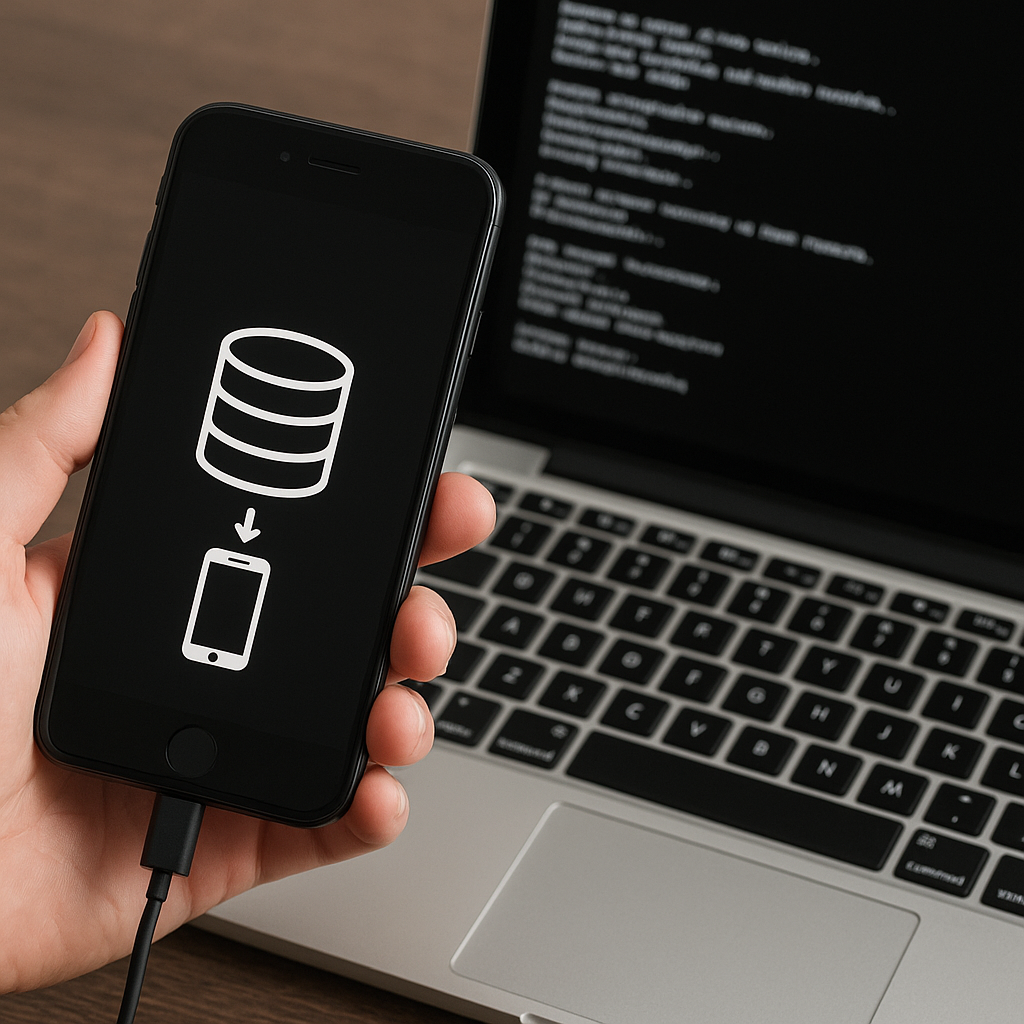
La perte de photos, contacts ou messages importants peut survenir à tout moment, surtout lorsqu’aucune sauvegarde n’est disponible. Face à cette situation critique, il est essentiel de connaître les étapes et les outils adaptés pour tenter de récupérer vos informations perdues. Cet article présente plusieurs solutions et recommandations pour restaurer vos données sur un iPhone sans sauvegarde préalable.
Comprendre les causes de perte de données
Avant de se lancer dans le processus de restauration, il convient de cerner les raisons courantes à l’origine de la suppression ou de la corruption des fichiers :
- Suppression accidentelle de photos, messages ou contacts.
- Mise à jour du système iOS interrompue ou corruption logicielle.
- Échec de la synchronisation iCloud ou d’iTunes.
- Problèmes matériels, comme un écran cassé ou un circuit interne endommagé.
- Infections par un logiciel malveillant ou une application tierce non fiable.
Impact de la suppression définitive
Lorsque vous supprimez un fichier sur un iPhone, le système n’efface pas immédiatement les données. Elles restent présentes dans l’espace de stockage jusqu’à ce qu’un autre élément les écrase. Cette spécificité permet souvent une récupération partielle ou totale si une action rapide est engagée.
Méthodes de récupération sans sauvegarde
L’absence de sauvegarde iCloud ou iTunes ne signifie pas toujours la fin de vos données. Voici les principales approches pour tenter la récupération :
1. Utilisation d’un logiciel de récupération tiers
De nombreux éditeurs proposent des outils capables d’analyser la mémoire interne de l’iPhone et d’extraire les fichiers supprimés :
- Dr.Fone – Analyse rapide et interface conviviale.
- PhoneRescue – Récupération ciblée de messages et contacts.
- Tenorshare UltData – Compatibilité étendue avec les versions iOS récentes.
Ces applications fonctionnent généralement selon trois modes : récupération depuis l’appareil, depuis iCloud (sans restauration complète) ou depuis iTunes. Le mode direct sur l’appareil est celui qui permet de restaurer les fichiers même si aucune sauvegarde n’existe.
2. Exploitation d’iCloud sans sauvegarde complète
Il arrive parfois qu’iCloud conserve des fragments de données (contacts, calendriers ou photos) même en l’absence d’une sauvegarde globale :
- Vérifier dans iCloud.com la présence d’anciennes photos ou documents.
- Accéder aux contacts et calendriers directement sur le portail web.
- Utiliser l’option « Restaurer les fichiers » dans la section Sécurité et confidentialité.
3. Analyse manuelle via le système de fichiers
Pour les utilisateurs les plus aguerris, des outils comme iExplorer ou Disk Drill permettent d’explorer en profondeur le système de fichiers iOS monté sur un ordinateur. Cette méthode requiert :
- Un câble USB de qualité pour assurer une connexion stable.
- L’activation du mode de transfert de fichiers dans iTunes.
- Une bonne connaissance des arborescences iOS pour identifier les dossiers à fouiller.
Précautions et recommandations
Lorsqu’on tente de récupérer des données sans sauvegarde, certaines précautions sont indispensables :
- Ne pas synchroniser l’iPhone avec iTunes après la perte de données, au risque de les écraser.
- Limiter l’installation de nouvelles applications ou mises à jour.
- Préférer un ordinateur de confiance pour éviter tout risque de malware.
- Vérifier la disponibilité de suffisamment d’espace libre avant toute opération de restauration.
Temps d’intervention
Plus l’intervention est rapide, plus les chances de récupération sont élevées. L’espace libéré par les fichiers supprimés n’est pas immédiatement réutilisé, mais il peut l’être dès qu’une nouvelle opération d’écriture se produit.
Outils et solutions recommandés
Les logiciels suivants se distinguent par leur efficacité et leur taux de réussite :
- Dr.Fone (Wondershare) – Interface intuitive, assistance multilingue.
- PhoneRescue (iMobie) – Spécialisé dans la récupération de messages et pièces jointes.
- Tenorshare UltData – Récupération sélective par type de fichier.
- Disk Drill – Fonctionnalités avancées pour utilisateurs experts.
Comparatif des fonctionnalités
- Mode « scan rapide » vs « scan profond ».
- Possibilité d’aperçu des fichiers avant récupération.
- Support des versions récentes d’iOS.
- Option de récupération via iCloud sans restauration intégrale.
Bonnes pratiques pour l’avenir
Pour éviter une nouvelle situation critique, adoptez dès maintenant ces bons réflexes :
- Activer la sauvegarde automatique sur iCloud.
- Planifier des sauvegardes régulières via iTunes ou un logiciel tiers.
- Utiliser un service de stockage en nuage additionnel (Google Drive, Dropbox).
- Protéger votre appareil par un mot de passe robusté et Face ID/Touch ID.
- Surveiller l’espace disponible et nettoyer régulièrement les fichiers inutiles.
En combinant des outils adaptés et de bonnes habitudes, la probabilité de retrouver vos fichiers supprimés augmente considérablement, tout en assurant la sécurité et l’intégrité de votre iPhone.