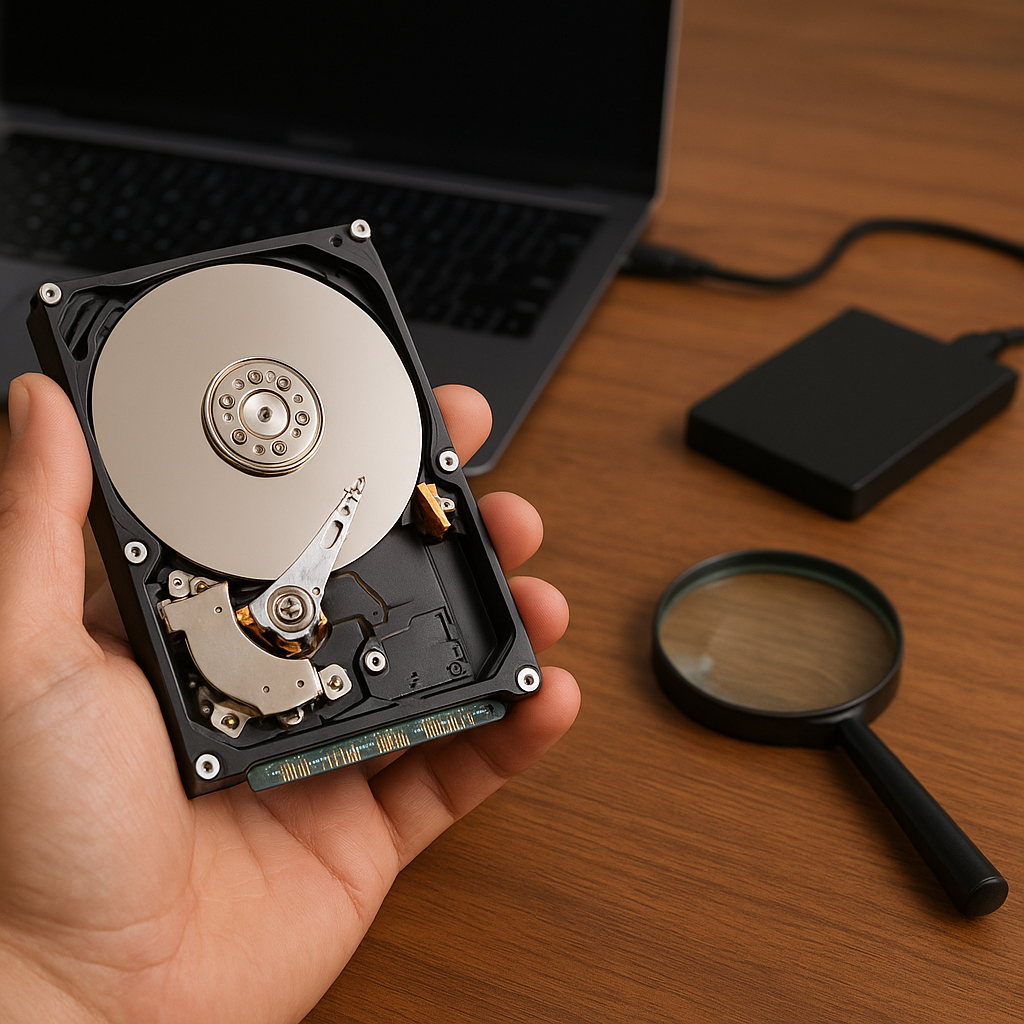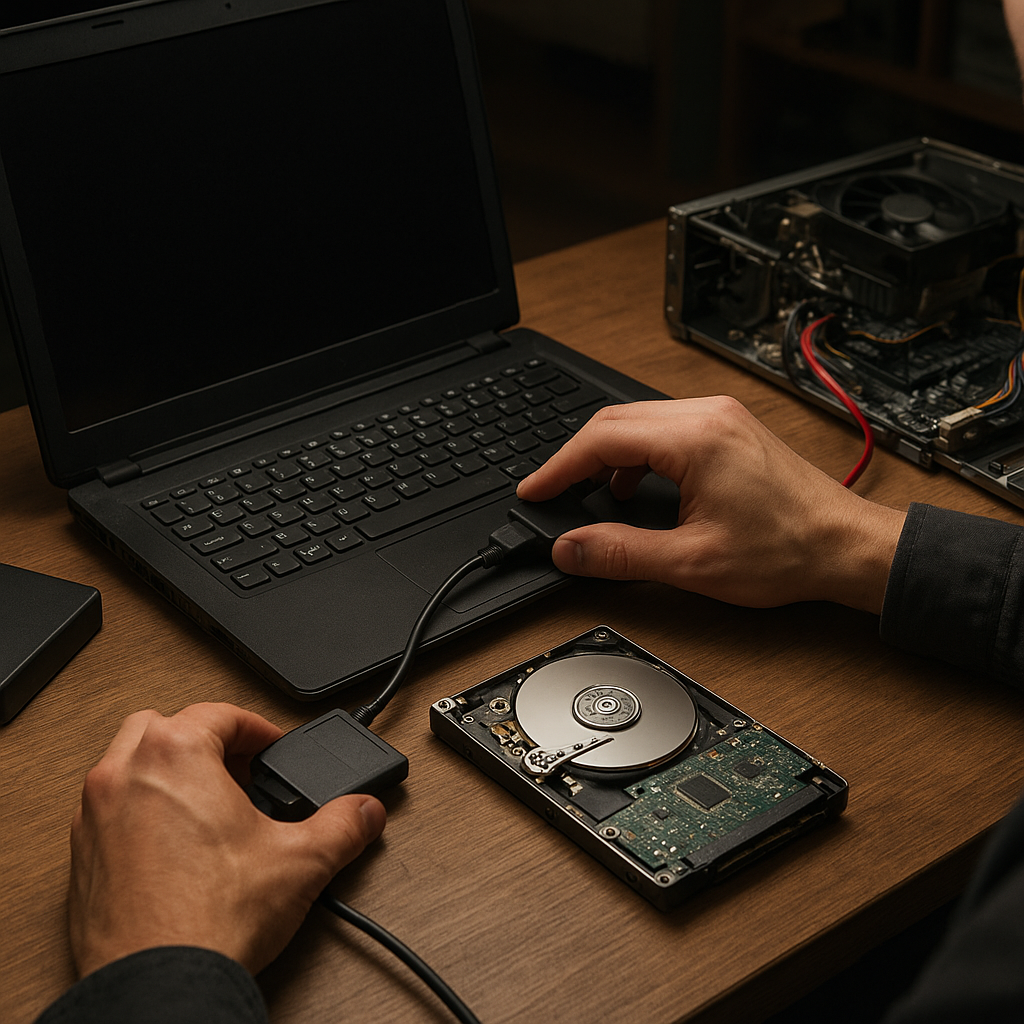
Lorsque votre PC refuse soudainement de démarrer, la perte d’accès à vos fichiers peut sembler catastrophique. Pourtant, avec une méthodologie adaptée et les bons outils, il est possible de procéder à la récupération de vos données sans compromettre l’intégrité des originaux. Cet article propose une approche pas-à-pas, depuis le diagnostic initial jusqu’aux solutions de secours et aux précautions à prendre pour éviter la répétition de ce scénario.
Comprendre l’origine de la panne et préparer l’environnement
Avant toute intervention, il est crucial de cerner la nature de la défaillance. Deux grandes catégories existent : matériel et logiciel. Dans le premier cas, une défaillance physique du disque dur, du contrôleur SATA ou de l’alimentation peut empêcher le démarrage. Dans le second, un système d’exploitation corrompu, un fichier de boot endommagé ou un conflit de pilotes peut bloquer l’accès aux fichiers.
Une fois la cause soupçonnée, rassemblez le matériel nécessaire pour isoler le disque du PC défectueux. Vous aurez besoin d’un boîtier externe USB ou d’un adaptateur SATA vers USB. Cette connectivité permettra de brancher le disque à une machine fonctionnelle et de limiter les risques de propagation de la panne.
Il est également recommandé de disposer d’un support amorçable, tel qu’un Live CD ou une clé USB bootable contenant un environnement Linux. Ce type de média vous offre un système complet sans dépendre de l’installation sur le disque cible. Vous pourrez ainsi monter les partitions, vérifier leur structure et commencer à copier les fichiers essentiels.
Méthodes de récupération et outils recommandés
Utilisation d’un Live USB et montage des volumes
Après avoir créé votre clé USB bootable, redémarrez le PC cible en mode BIOS/UEFI et sélectionnez la clé comme périphérique de démarrage. Une fois l’interface chargée, ouvrez un terminal et listez les disques avec la commande lsblk ou fdisk -l. Identifiez le disque problématique (par exemple /dev/sdb).
Outils open source performants
- TestDisk : permet de restaurer la table de partitions et de retrouver l’accès aux volumes perdus.
- PhotoRec : spécialisé dans la récupération de fichiers par signature, utile si la table de partitions est irrécupérable.
- ddrescue : excellent pour copier un disque défaillant bloc par bloc, en isolant les secteurs défectueux et en poursuivant la copie sur les zones saines.
Pour les utilisateurs moins à l’aise en ligne de commande, plusieurs logiciel gratuits ou commerciaux (Recuva, EaseUS Data Recovery) proposent une interface graphique. Néanmoins, la robustesse des outils open source reste souvent supérieure dans les cas de dommages physiques légers.
Techniques avancées : clonage et restauration de partitions
Cloner le disque complet avant toute manipulation destructive est une précaution indispensable. Avec la commande dd (ou ddrescue pour varier), vous créez une image binaire de l’ensemble du support :
dd if=/dev/sdb of=/mnt/backup/pc_image.img bs=4M conv=noerror,sync
Cela peut prendre plusieurs heures selon la taille du disque et le nombre de secteurs défectueux. L’intérêt est de pouvoir travailler sur une copie plutôt que sur l’original, préservant ainsi les données intactes.
Restauration de partitions spécifiques
Une fois l’image créée, utilisez TestDisk pour détecter et recréer la structure des partitions au sein du fichier image. Vous pourrez ensuite monter chaque partition via losetup et mount :
losetup -P /dev/loop0 pc_image.img
mount /dev/loop0p1 /mnt/recovery
Vous accédez alors aux fichiers et les copiez sur un autre support sain.
Conseils de prévention et bonnes pratiques
Pour minimiser le risque de perdre l’accès à vos fichiers, adoptez une stratégie régulière de sauvegarde :
- Planifiez des copies incrémentielles hebdomadaires vers un NAS ou un disque externe.
- Utilisez un service cloud pour vos documents critiques, assurant une redondance géographique.
- Vérifiez périodiquement l’état SMART de vos disques pour anticiper les pannes matérielles.
Établissez également une procédure de test de vos sauvegardes en restaurant ponctuellement un fichier. Ainsi, vous vérifiez la fiabilité du processus avant d’en avoir réellement besoin.
Enfin, conservez toujours un support de secours (Live USB ou CD) à jour, contenant les versions récentes des outils cités. Cet investissement en temps et en matériel se traduira par une tranquillité d’esprit et un gain de temps considérable si la situation se reproduit.