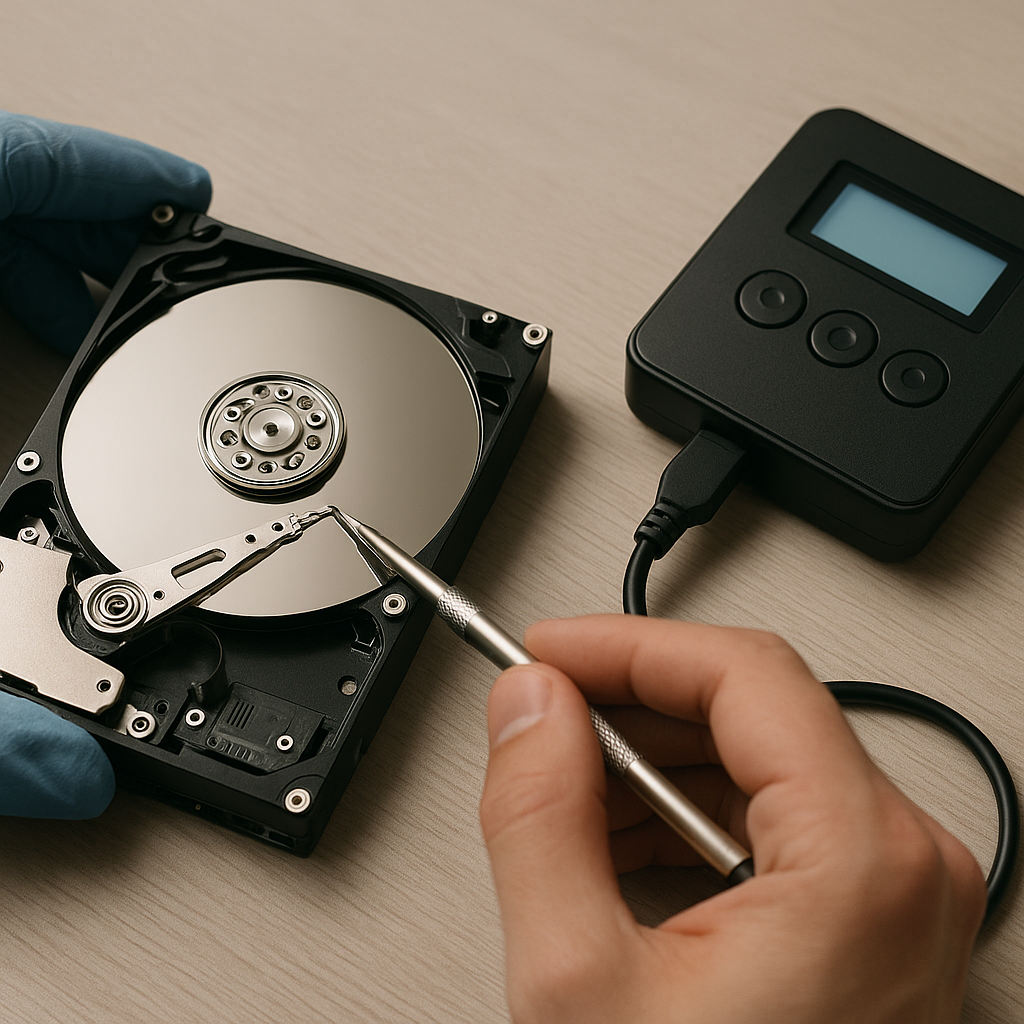
Lorsqu’un ordinateur ne reconnaît plus son disque dur interne, cela peut provoquer une véritable panique chez l’utilisateur. Qu’il s’agisse d’un problème matériel, d’une défaillance du système de fichiers ou de secteurs défectueux, retrouver l’accès à ses données nécessite un protocole rigoureux. Dans cet article, nous détaillons les causes possibles, les méthodes de diagnostic, les étapes de récupération et les bonnes pratiques pour éviter de perdre des informations cruciales.
Causes courantes de non reconnaissance d’un disque dur interne
Plusieurs facteurs peuvent expliquer pourquoi un disque dur interne n’apparaît plus dans le BIOS ou le système d’exploitation. Il est important de comprendre l’origine du problème avant d’entamer toute manipulation.
- Problèmes matériels : connecteurs SATA/Alimentation défectueux, contrôleur de disque endommagé ou carte mère défaillante.
- Secteurs défectueux : surchauffe prolongée, usure mécanique ou défaut de surface peuvent provoquer des bad blocks.
- Système de fichiers corrompu : arrêt brutal du système, virus ou erreurs logicielles peuvent altérer la table des partitions.
- Panne de composants internes : moteur HS, tête de lecture endommagée ou plateau bloqué.
- Mauvais paramétrage du BIOS/UEFI : désactivation du port SATA ou mode AHCI/IDE inadapté.
Méthodes de diagnostic et d’évaluation de l’état du disque
Avant de lancer une opération de récupération, il est essentiel de diagnostiquer l’état du lecteur. Plusieurs logiciels et tests matériels permettent d’identifier la source du dysfonctionnement.
1. Inspection physique
- Vérifier les câbles SATA et d’alimentation. Un simple remplacement peut parfois résoudre l’anomalie.
- Tester le disque sur un autre port ou un autre ordinateur pour confirmer s’il s’agit d’un défaut global.
- Écouter les bruits anormaux (cliquetis, grincements) pouvant indiquer un blocage mécanique.
2. Outils logiciels de diagnostic
- Utiliser CrystalDiskInfo ou Smartmontools pour examiner les attributs SMART (Raw Read Error Rate, Reallocated Sector Count).
- Exécuter un scan en surface avec MHDD ou Victoria afin de localiser les zones défectueuses.
- Employer chkdsk sous Windows ou fsck sous Linux pour corriger les erreurs du système de fichiers.
Étapes de récupération des données
Une fois l’état du disque défini, la procédure de récupération doit respecter un ordre précis pour maximiser les chances de retrouver les fichiers intacts.
- Sauvegarde de l’image disque : réaliser un clonage secteur par secteur à l’aide de ddrescue ou Clonezilla pour préserver l’original.
- Travailler systématiquement sur la copie, jamais sur le disque source.
- Choisir un logiciel adapté au type de partition et au format de fichier (Recuva pour NTFS/FAT, PhotoRec pour divers formats).
- Procéder à une récupération sélective : cibler d’abord les dossiers critiques (documents, projets en cours).
- En cas de corruption avancée, envisager le recours à un « data carving » qui recherche des signatures binaires dans l’image.
- Vérifier systématiquement l’intégrité des fichiers récupérés avant de poursuivre l’opération.
Conseils pour prévenir la perte de données future
La sauvegarde régulière demeure la meilleure stratégie pour éviter des situations de crise. Voici quelques recommandations clés :
- Mettre en place une sauvegarde automatique sur un NAS ou un cloud sécurisé.
- Utiliser des disques durs ou SSD de qualité, adaptés à la charge de travail et aux conditions d’utilisation.
- Surveiller les attributs SMART via un logiciel dédié et remplacer le disque avant qu’il n’atteigne un seuil critique.
- Maintenir le système d’exploitation et les pilotes à jour pour réduire les risques de corruption logicielle.
- Prévoir au moins deux copies de sauvegarde, dont une hors site, pour parer aux sinistres (incendie, vol, inondation).