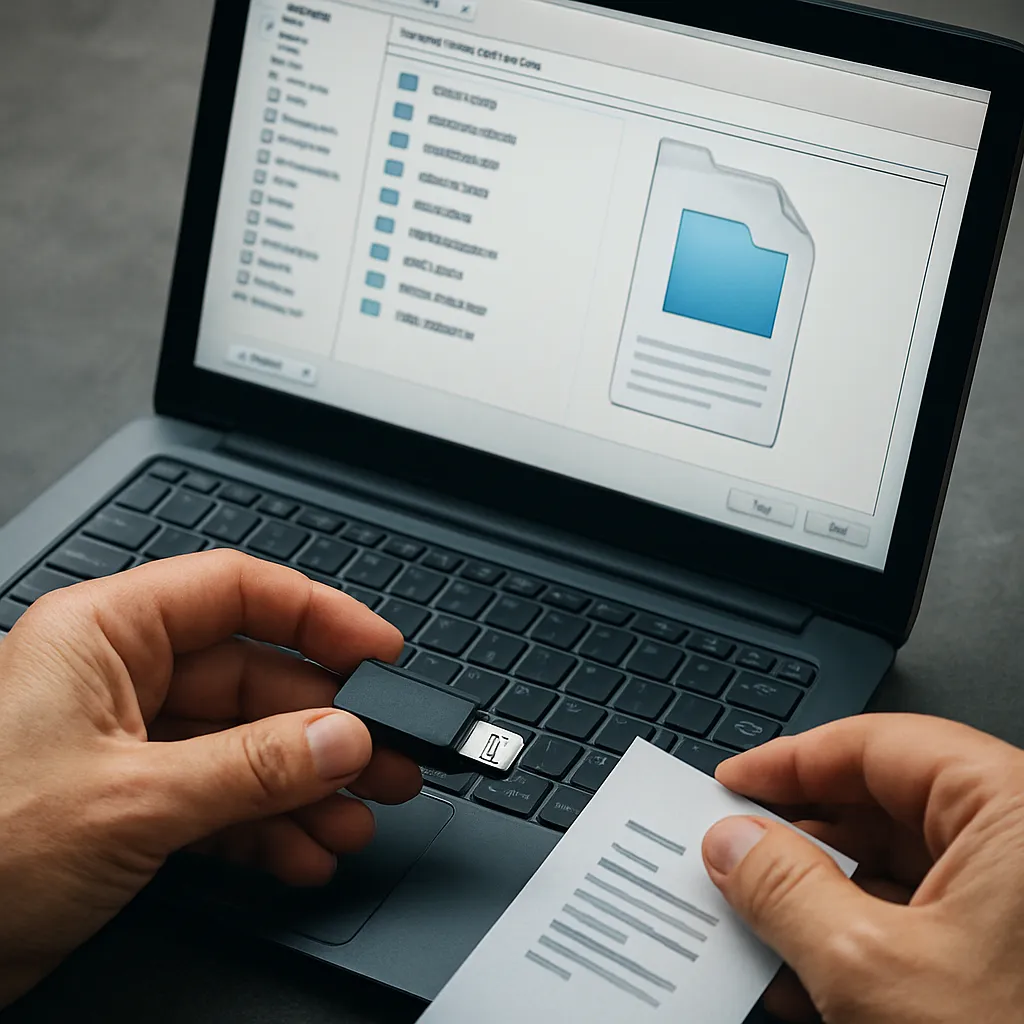
La gestion des supports amovibles soulève souvent des défis imprévus, notamment lorsque la corruption d’une clé USB met en péril l’accès à des fichiers précieux. Qu’il s’agisse de documents professionnels, de photos personnelles ou de projets multimédias, la perte de données peut engendrer un stress considérable. Cet article explore les origines possibles de la corruption, présente des méthodes éprouvées pour la récupération et propose des conseils concrets pour limiter les risques futurs et préserver l’intégrité de vos informations.
Origines fréquentes de la corruption d’une clé USB
Plusieurs facteurs peuvent entraîner la défaillance d’une clé USB et rendre son contenu inaccessible :
- Débranchements brusques : retirer l’USB sans passer par l’option « Éjecter » peut provoquer des erreurs dans la partition ou le Système de fichiers.
- Défaillance matérielle : l’usure des composants internes (contrôleur, mémoire flash) est courante après de nombreux cycles d’écriture.
- Infections virales : certains malwares altèrent la structure des dossiers, cachent ou suppriment les fichiers.
- Erreurs de formatage : un formatage malmené, interrompu avant son terme, complique la lecture du support.
- Problèmes d’alimentation : une tension instable du port USB peut affecter les opérations de lecture et d’écriture.
Comprendre ces causes est essentiel pour déterminer la démarche adéquate de récupération et éviter l’aggravation des dommages.
Techniques pour récupérer des fichiers supprimés
Avant toute opération, évitez d’écrire de nouvelles données sur la clé. Toute écriture supplémentaire risque d’écraser irrémédiablement l’espace où résident encore les informations perdues.
Outils intégrés et commandes système
- CHKDSK (Windows) : exécutez la commande « chkdsk X: /f » (remplacez X par la lettre du lecteur) pour corriger les erreurs de lecture.
- Utilitaire de disque (macOS) : lancez la « Première aide » sur la clé USB pour réparer la corruption du Système de fichiers.
- fsck (Linux) : en invite de commande, saisissez « sudo fsck /dev/sdX » pour analyser et tenter une remise en état.
Solutions tiers spécialisées
- TestDisk : un programme open source performant pour reconstruire les partitions et restaurer les structures perdues.
- PhotoRec : issu du même projet que TestDisk, idéal pour récupérer des médias en fouillant le support secteur par secteur.
- Recuva : interface conviviale sous Windows, efficace pour retrouver des fichiers récemment supprimés.
- EaseUS Data Recovery Wizard : propose une analyse rapide ou approfondie, compatible avec divers systèmes de fichiers.
Chaque logiciel dispose de son propre algorithme de balayage. Selon la gravité de la corruption, une analyse approfondie pourra s’avérer plus longue, mais souvent plus fructueuse.
Bonnes pratiques pour éviter la perte de données
La prévention s’avère souvent plus efficace que la récupération. Voici quelques recommandations :
- Effectuer des sauvegardes régulières sur un autre support (disque dur externe, cloud sécurisé).
- Utiliser des clés USB de fabricants réputés et de qualité, pour garantir une meilleure durabilité.
- Vérifier systématiquement l’option « Éjecter » avant de débrancher la clé.
- Mettre en place un antivirus et un antimalware à jour pour préserver la sécurité.
- Limiter les cycles de formatage inutiles et consolider les opérations de stockage.
- Segmenter l’espace en plusieurs partitions, facilitant la gestion et la restauration partielle si nécessaire.
En adoptant ces mesures, vous garantissez la pérennité de vos informations et réduisez considérablement les risques liés à la corruption ou à la perte accidentelle de fichiers.