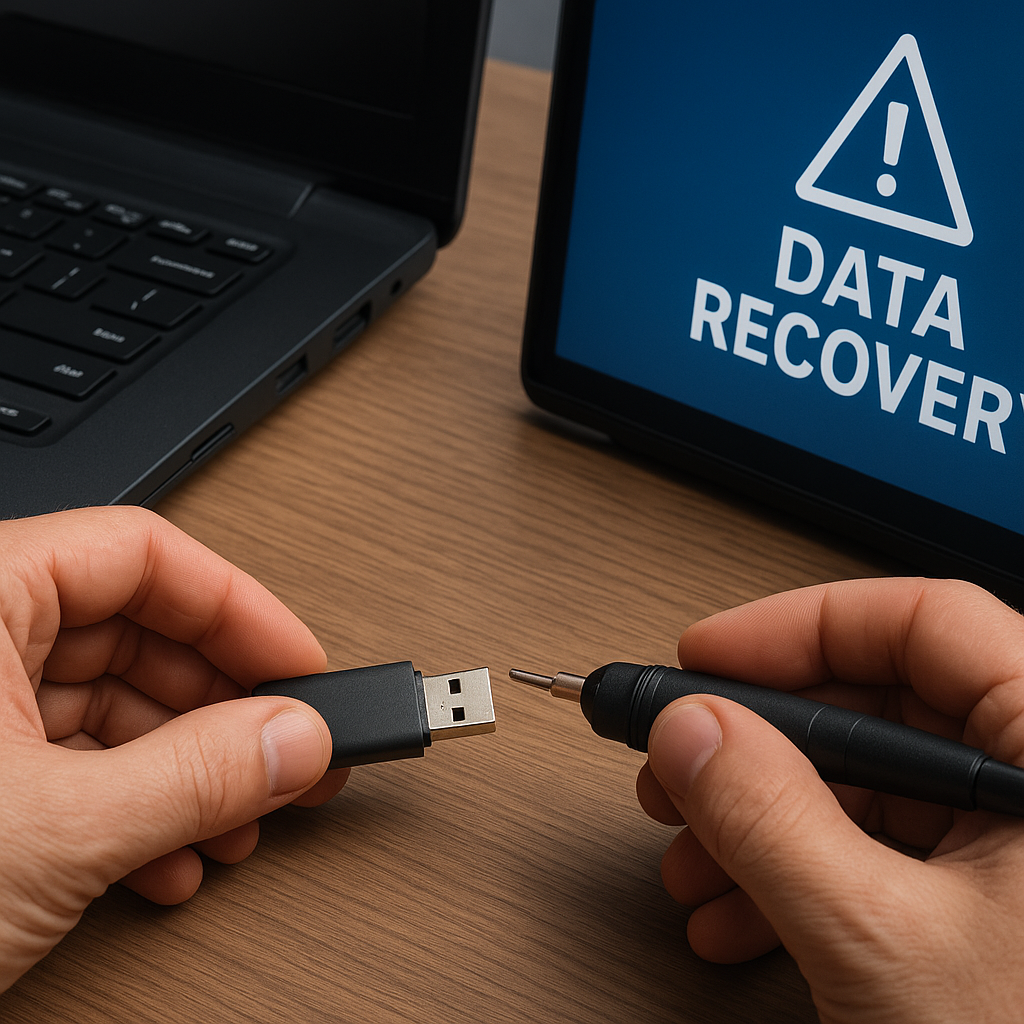
La récupération de données sur une clé USB non reconnue peut s’avérer cruciale pour préserver des informations importantes. Qu’il s’agisse de documents professionnels, de photos personnelles ou de projets créatifs, une défaillance soudaine du périphérique de stockage ne signifie pas forcément une perte définitive. Grâce à des méthodes adaptées et des outils performants, il est possible d’analyser, de réparer et de restaurer les fichiers endommagés. Cet article explore les principales causes du dysfonctionnement, les étapes préliminaires à suivre, les techniques de récupération et les bonnes pratiques pour prévenir de futurs sinistres.
Causes fréquentes d’une clé USB non reconnue
Problèmes matériels
Plusieurs facteurs physiques peuvent empêcher la détection d’une clé USB. Un connecteur endommagé, des broches internes pliées ou un circuit imprimé détérioré sont autant de défaillances matérielles qui interrompent la connexion entre la clé et l’ordinateur. L’exposition à des fluctuations électriques, un choc mécanique ou une immersion involontaire dans un liquide aggravent le risque de panne physique.
Problèmes logiciels
Le système d’exploitation peut ne pas reconnaître le périphérique si le pilote correspondant est corrompu ou obsolète. Des conflits entre logiciels, une mise à jour incomplète ou un virus peuvent altérer la table d’allocation et empêcher l’affichage de la partition. Une mauvaise éjection, sans avoir utilisé la fonction « Éjecter », peut également provoquer une incohérence des métadonnées.
Étapes préliminaires avant la récupération
Vérification physique et connexions
Inspectez d’abord la clé USB et le port de l’ordinateur avec attention. Nettoyez délicatement les contacts à l’aide d’un chiffon sec et testez la clé sur un autre port ou un autre ordinateur pour éliminer tout problème lié à l’ordinateur hôte. Si la clé est détectée partiellement, notez l’identifiant du périphérique dans le Gestionnaire de disques (Windows) ou dans lsusb (Linux).
Gestion des disques sous Windows
Ouvrez « Gestion des disques » (diskmgmt.msc) pour vérifier si la clé apparaît sans lettre de lecteur. Si vous la voyez, attribuez-lui une nouvelle lettre. En cas d’affichage en tant qu’« Espace non alloué », il ne faut pas formater : ce serait perdre toute possibilité de récupération.
Gestion des partitions sous Linux
La commande fdisk -l permet de détecter la présence du support et d’identifier les partitions existantes. Si le périphérique est listé mais ne contient aucune partition lisible, notez son chemin (/dev/sdb par exemple) pour les outils de récupération. Evitez également toute commande de formatage automatique.
Techniques de récupération de données
Utilisation d’un logiciel spécialisé
- Recuva : efficace pour les fichiers supprimés accidentellement.
- EaseUS Data Recovery Wizard : interface intuitive et prise en charge des partitions endommagées.
- R-Studio : très complet pour l’analyse des systèmes de fichiers variés (FAT, NTFS, exFAT).
Pour chaque outil, réalisez un scan approfondi et exportez les données récupérées vers un autre support pour garantir l’intégrité et éviter tout écrasement.
Commandes natives pour diagnostiquer
La commande chkdsk /f sous Windows peut corriger certains secteurs défectueux et restaurer l’accès aux fichiers. Sous Linux, fsck tente de réparer la table des inodes et les blocs corrompus. Ces outils ne sont pas toujours suffisants et doivent être utilisés avec précaution pour ne pas aggraver la situation.
TestDisk et PhotoRec : solutions open source
TestDisk analyse la structure du partitionnement pour retrouver les secteurs de démarrage et créer une copie de la table. PhotoRec, compagnon de TestDisk, explore bit à bit le périphérique pour extraire chaque fragment de fichier, même lorsque le système de fichiers est irrécupérable. Leur utilisation requiert une certaine aisance en ligne de commande, mais ils offrent une robustesse inégalée.
Bonnes pratiques pour éviter la perte de données
Mise en place d’un plan de sauvegarde
Adoptez la règle 3-2-1 : trois copies des données, sur deux supports différents, dont une hors site. Utilisez des services de cloud fiables ou un NAS domestique pour automatiser la sauvegarde et garantir la disponibilité de vos fichiers.
Maintenance régulière des supports
Vérifiez périodiquement l’état de vos périphériques via des outils de diagnostic SMART. Défragmentez ou optimisez vos clés sur Windows avec l’outil « Optimiser les lecteurs » et formatez-les de temps en temps pour prévenir la fragmentation excessive.
Choix d’une clé USB de qualité
Privilégiez une marque reconnue avec une garantie étendue. Les clés USB haut de gamme intègrent souvent un contrôleur robuste et des mémoires à endurance accrue, réduisant ainsi les risques de défaillance prématurée.
Conclusion sur les méthodes de récupération
La clé d’une récupération réussie réside dans une intervention rapide, la préservation des médias et l’utilisation d’outils adaptés. En combinant les démarches de diagnostic matériel et logiciel, il est possible de restaurer la majorité des données perdues. Adopter une stratégie de sauvegarde efficace demeure toutefois le meilleur moyen d’éviter toute situation de crise.