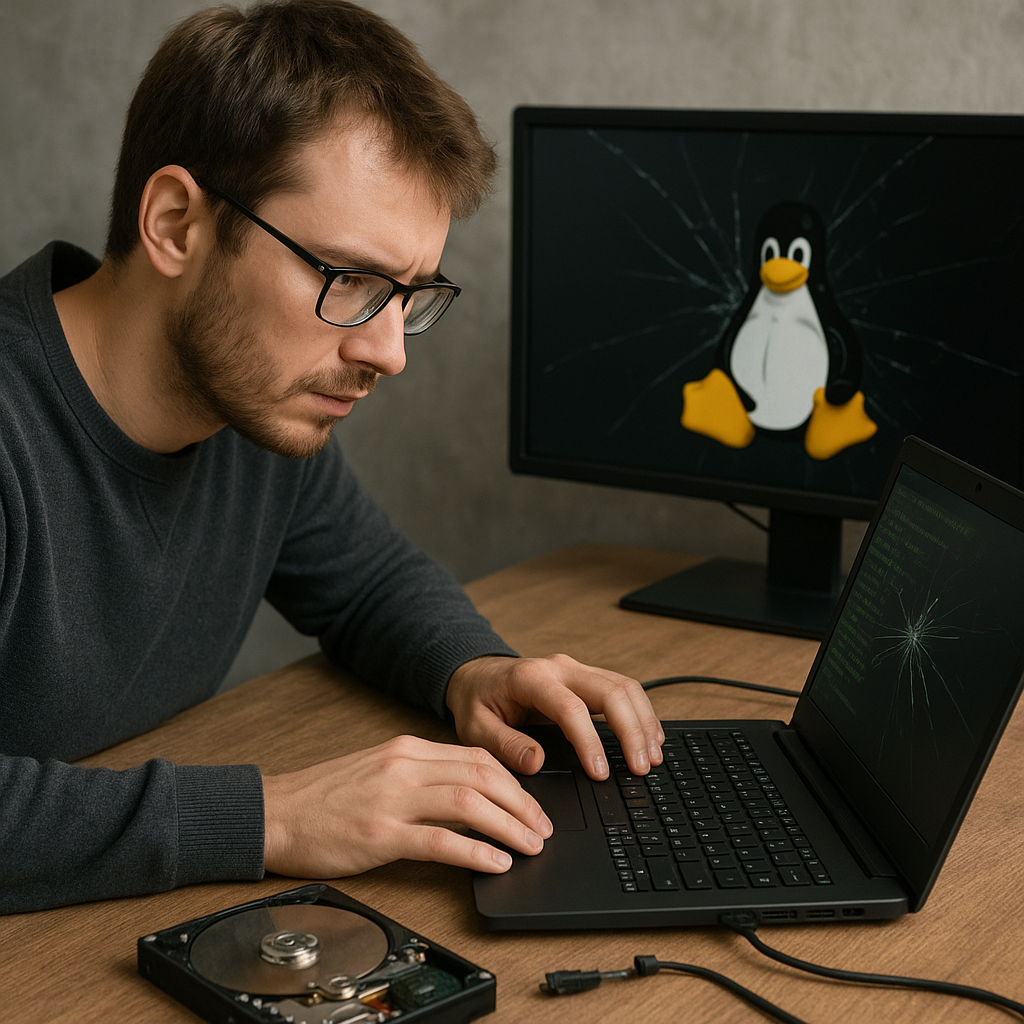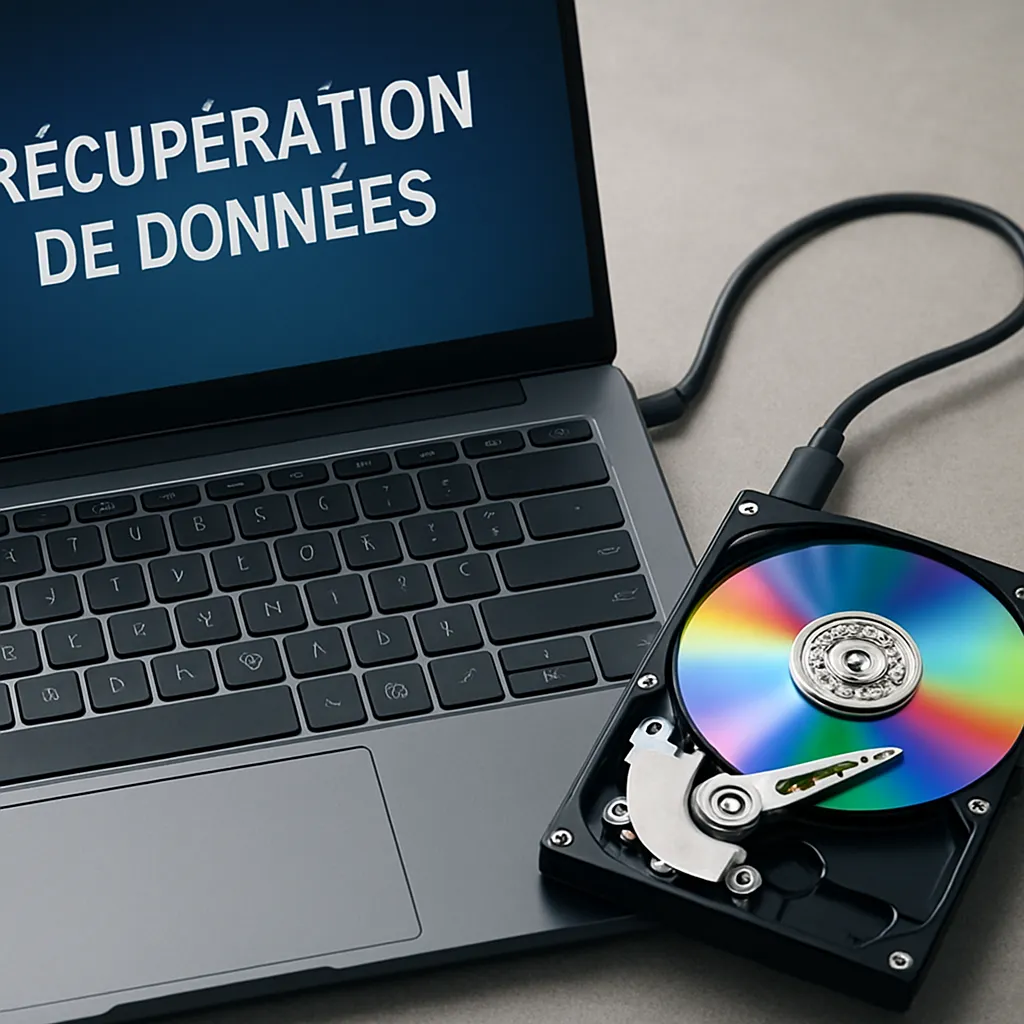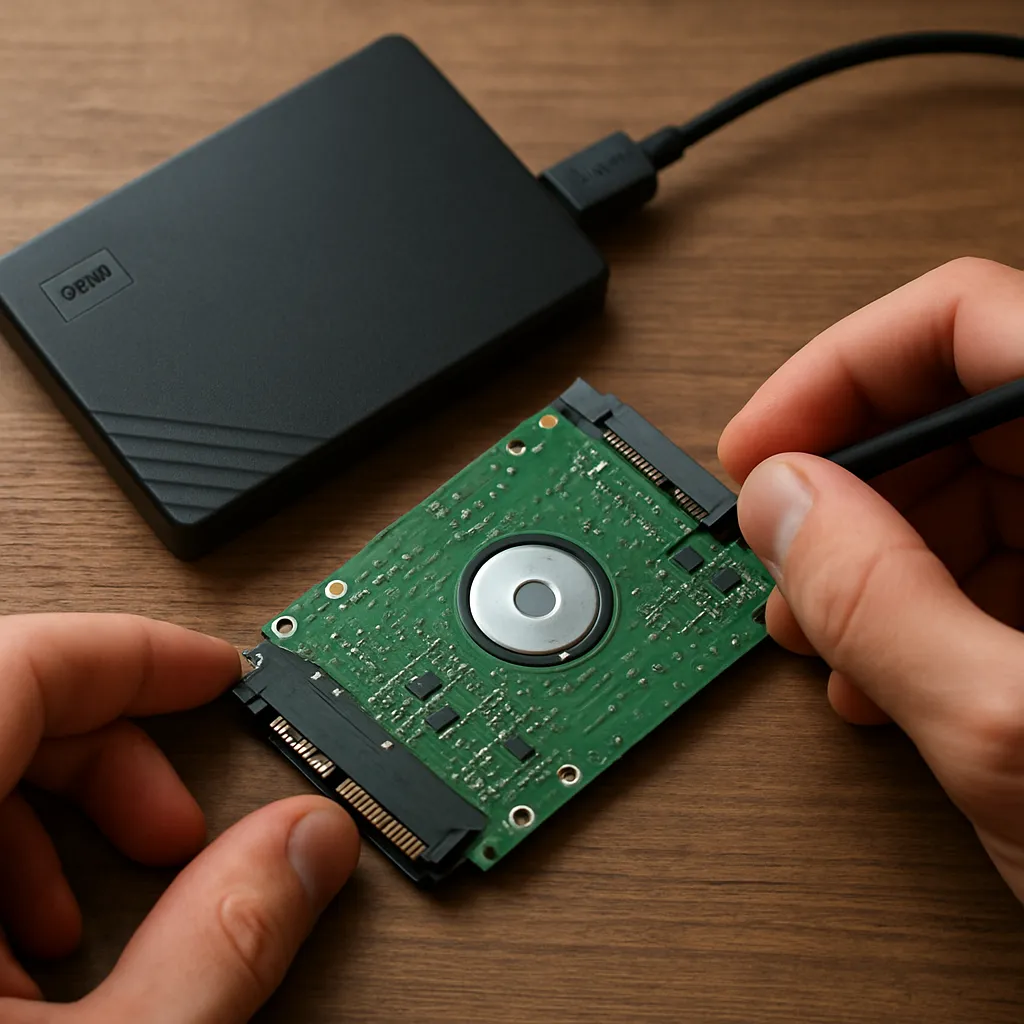
Un disque dur externe comme le Western Digital My Passport est un outil précieux pour stocker des fichiers personnels ou professionnels. Cependant, des incidents tels que des corruptions de données, des pannes mécaniques ou des erreurs de formatage peuvent survenir et entraîner une perte d’informations cruciales. Cet article propose un guide détaillé pour comprendre les causes de ces défaillances, maîtriser les méthodes de récupération et intégrer de bonnes pratiques de sécurité pour éviter toute mésaventure à l’avenir.
Présentation du problème
Symptômes courants
- Le disque n’est plus reconnu par l’ordinateur.
- Erreur de partition ou message indiquant « disque non formaté ».
- Bruits mécaniques suspects (cliquetis, grincements).
- Vitesse de lecture/de copie extrêmement lente.
- Fichiers devenus illisibles ou corrompus.
Causes possibles
- Défaillance matérielle : usure des plateaux, moteur fatigué, têtes de lecture bloquées.
- Chute ou choc physique ayant endommagé la coque et l’électronique interne.
- Erreur de formatage ou suppression accidentelle de la partition principale.
- Attaque de virus ou malware provoquant la corruption des index.
- Panne de l’interface USB, câble défectueux ou port non alimenté correctement.
Analyser précisément les symptômes permet d’orienter vers la méthode la plus adaptée pour récupérer vos données. Avant toute manipulation, il est essentiel de ne pas tenter de copier ou de formater le disque, sous peine d’aggraver la situation.
Techniques de récupération
1. Diagnostic initial
- Vérifier l’état du câble USB et tester sur un autre port ou un autre ordinateur.
- Contrôler l’intégrité électrique : brancher sur un hub alimenté si nécessaire.
- Utiliser un utilitaire de diagnostic comme CrystalDiskInfo (Windows) ou smartmontools (Linux) pour lire les informations SMART.
- Repérer les erreurs de lecture/écriture et l’état de santé global du disque dur.
2. Récupération logicielle
Lorsque le problème n’est pas d’ordre mécanique, des outils de récupération spécifiques peuvent restaurer vos fichiers :
- Recuva : simple d’usage, idéal pour les suppressions accidentelles.
- TestDisk : puissant, répare les tables de partition et restaure les secteurs de démarrage.
- PhotoRec : conçu pour récupérer des fichiers même lorsque la structure du disque est endommagée.
- R-Studio : solution professionnelle, prise en charge de nombreux formats de fichiers et options avancées d’analyse.
- Outils intégrés du fabricant, tels que WD Data Lifeguard Diagnostic, pour un scan approfondi.
Avant toute récupération, il est conseillé de travailler sur une image du disque (ddrescue sous Linux, par exemple) pour préserver l’intégrité originelle et éviter tout risque de perte supplémentaire.
3. Récupération physique et intervention de spécialistes
Si le disque présente des signes mécaniques graves (bruit de grattage, têtes bloquées), l’intervention d’un laboratoire de récupération devient indispensable. Ces entreprises disposent des équipements suivants :
- Chambres blanches (clean rooms) pour démonter le disque sans risque de poussière.
- Équipements spécialisés pour remplacer des têtes de lecture ou réparer le firmware défectueux.
- Procédures manuelles pour extraire les plateaux et recréer les secteurs.
Le coût de cette prestation peut être élevé, mais c’est souvent la seule solution pour récupérer des données irremplaçables en cas de panne mécanique avancée.
Conseils préventifs et bonnes pratiques
Sauvegardes régulières
La meilleure stratégie reste la prévention. Mettre en place une politique de sauvegarde conforme à la règle du 3-2-1 :
- 3 copies des données.
- 2 supports différents (disque dur, SSD, serveur réseau, cloud).
- 1 copie hors-site (cloud ou stockage externe sécurisé).
L’automatisation via des logiciels de backup (Acronis True Image, FreeFileSync) réduit les oublis et garantit une restauration rapide en cas de besoin.
Protection matérielle
- Utiliser un boîtier résistant aux chocs pour le Western Digital My Passport.
- Éviter les déplacements du disque pendant les transferts de fichiers.
- Maintenir une ventilation appropriée pour prévenir la surchauffe.
- Débrancher correctement en respectant la procédure de « retrait en toute sécurité ».
Choix des bons outils et vérifications régulières
Déployer un plan de maintenance : tester périodiquement l’état SMART, exécuter un scan de surface tous les six mois et tenir un journal de bord des alertes. Mettre à jour le firmware du disque lorsqu’un correctif est disponible auprès de Western Digital pour corriger les bugs connus.
- Paramétrer des alertes email pour toute anomalie détectée par software de monitoring.
- Former les utilisateurs aux bonnes pratiques et aux risques liés à la manipulation des supports externes.
La combinaison de sauvegardes rigoureuses, de contrôles réguliers et d’un boîtier robuste garantit une sécurité optimale et minimise les interruptions liées à la perte de données.